İlk Litbuy siparişiniz, adım adım
QC Notes’ta kategori seçin, ürün ayrıntılarını açın ve Litbuy’a geçin. Sekiz görselli adım kayıt, satın alma, depo QC kontrolü ve gönderimi açıklar.
13 Ekim 2026 tarihli gerçek Litbuy kayıt ve ürün ekranları ile resmî rehber örnekleri kullanılmıştır. Görsellerdeki İngilizce metinler korunur. Ürün, fiyat ve hesap bilgileri örnektir; siparişiniz değildir. Güncel arayüz ve ücretleri kontrol edin.
Hesap oluşturun veya giriş yapın
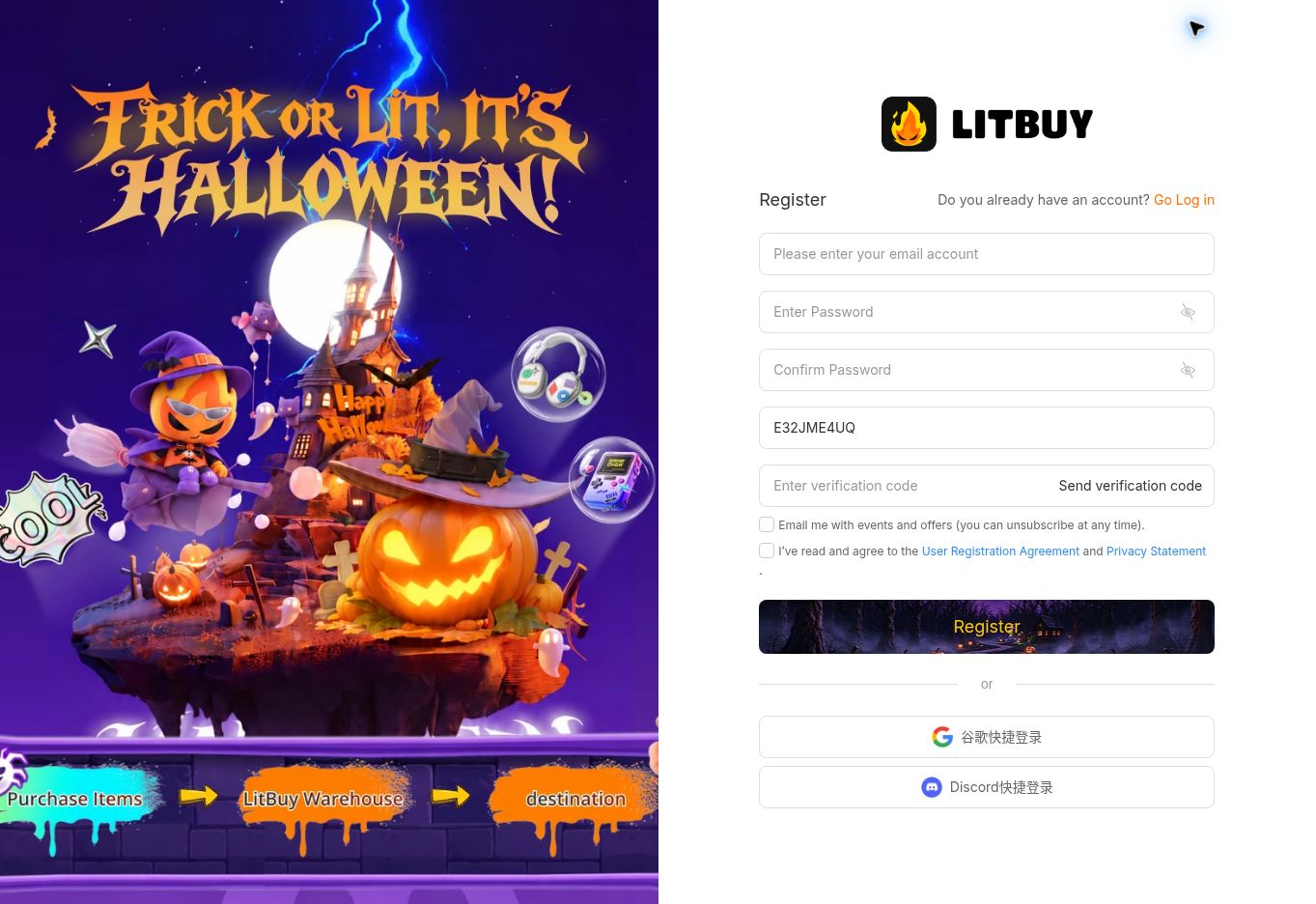
- Menümüzden Litbuy kayıt sayfasını açın. E-postayı girin, şifre oluşturup doğrulayın, doğrulama kodu isteyin ve girin. Gerekli sözleşmeleri okuyup Register seçeneğine basın. Hesabınız varsa Log in kullanın.
- Davet alanında bağlantımızdan gelen E32JME4UQ görünebilir. Kayıt yalnızca hesap oluşturur; ürün satın almaz veya ayırmaz.
Ürünü açın ve seçenekleri belirleyin
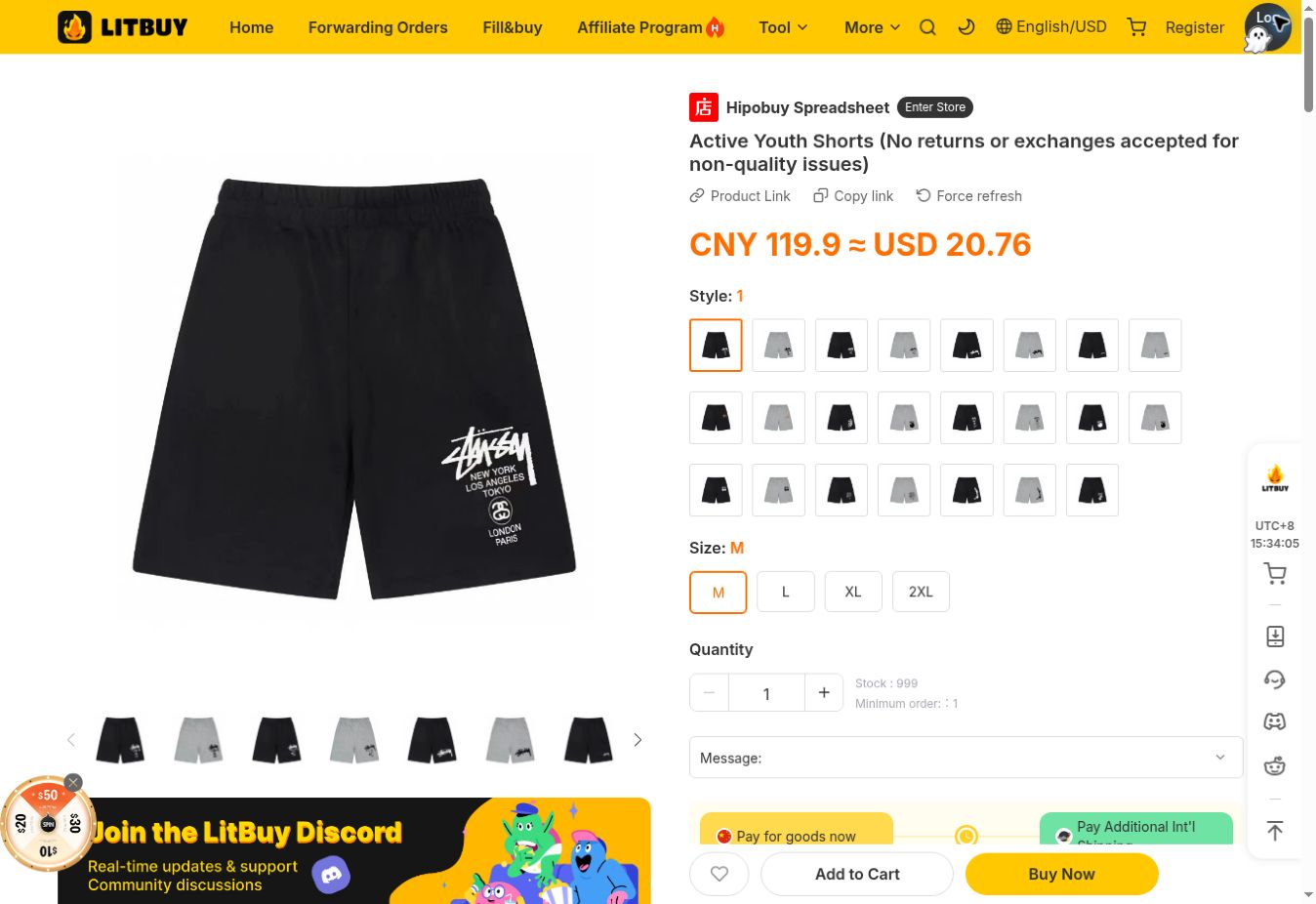
- QC Notes’ta kategori ve ürün ayrıntılarını açın. Ürün kimliğini ve referans fotoğrafları kontrol edip Litbuy’a geçin. Add to Cart veya Buy Now öncesinde Style, Size ve Quantity seçin.
- Ölçüleri üzerinize olan bir giysiyle karşılaştırın ve doğru ürünün açıldığını doğrulayın. Görseldeki şort işlemleri gösterir; tavsiye veya sabit fiyat teklifi değildir.
Siparişi inceleyin ve ürünleri ödeyin
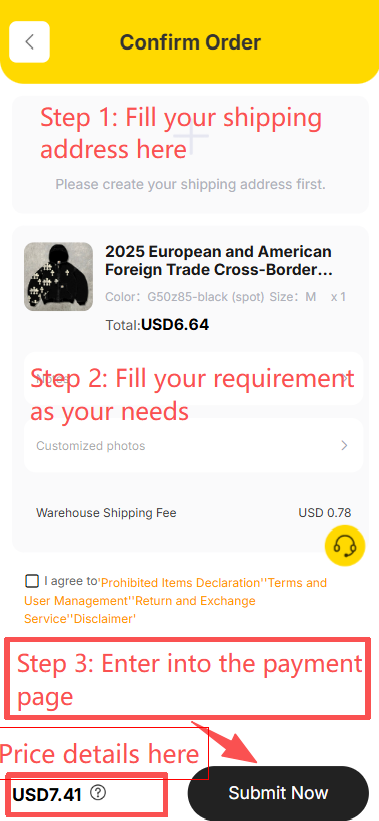
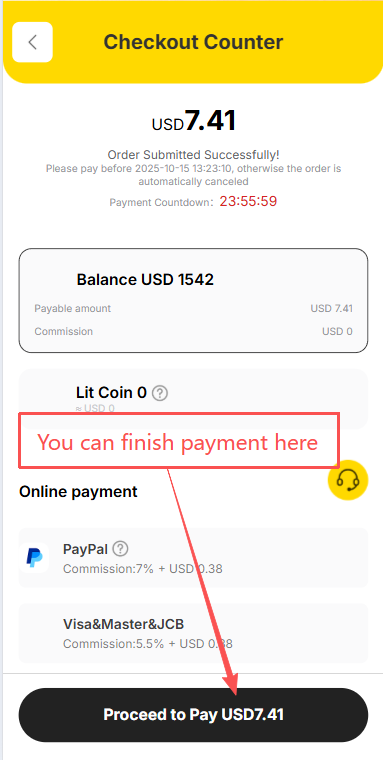
- Confirm Order ekranında istenen adresi doldurup seçenek, adet, yurt içi teslimat ve ek hizmetleri kontrol edin. Doğruysa gönderin. Checkout Counter ekranında mevcut bir ödeme yöntemi seçip Proceed to Pay öncesinde toplamı inceleyin.
- Bu ödeme ürün satın alımı içindir. Uluslararası paket gönderimi daha sonra ödenir. QC Notes ara toplamı referanstır. Görseldeki bakiye ve komisyonlar örnektir.
Satıcının depoya teslimatını izleyin
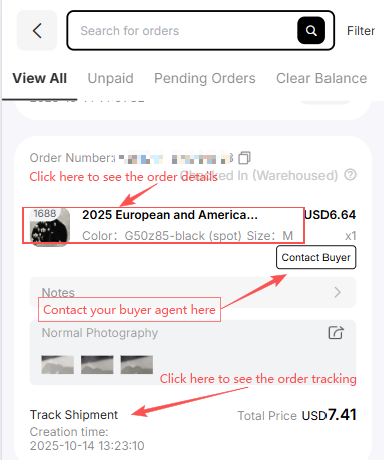
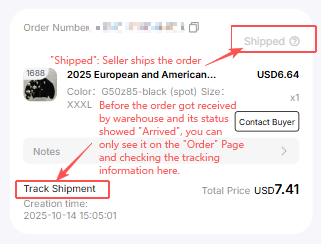
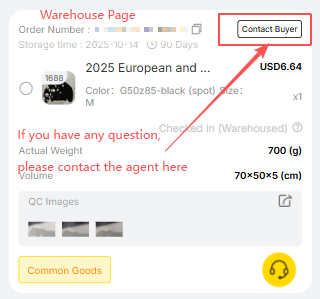
- Litbuy hesabında Orders bölümünü açın. Ürün satırı ayrıntıları, Track Shipment yurt içi takibi, Contact Buyer satın alma temsilcisiyle görüşmeyi açar. Onay isteyen mesajları okuyun.
- Bu aşamadaki Shipped, satıcının depoya gönderdiği anlamına gelebilir; uluslararası çıkış değildir. Depolama ve kendi ürününüzün QC fotoğraflarını bekleyin.
Kendi siparişinizin QC fotoğraflarını inceleyin
- Depolamadan sonra Warehouse bölümünü açın. Ürün, renk, beden ve adedi eşleştirip QC Images açın. Görünür durum ve ölçüleri kontrol edin; eksik açılar veya farklar için gönderimden önce Contact Buyer kullanın.
- Bu sitenin referans fotoğrafları sipariş kontrolünüzün yerine geçmez. Ürün depodayken ek fotoğraf isteyin; devam etmeden önce ücret ve iade koşullarını kontrol edin.
Ürünleri seçin ve paket oluşturun
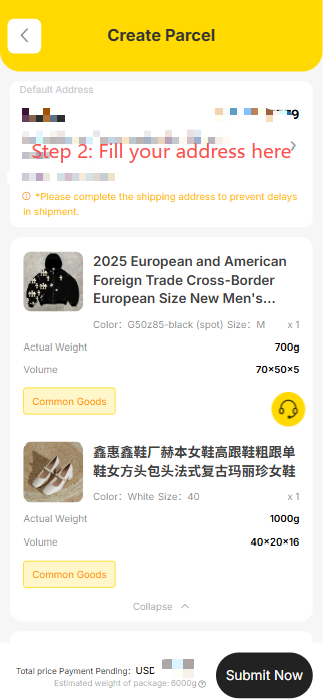
- Warehouse bölümünde depolanmış ve kontrol edilmiş ürünleri işaretleyip Create Parcel başlatın. Alıcı adı, tam adres, posta kodu ve iletişimi doğrulayın. İçeriği ve paketleme ihtiyaçlarını inceleyin.
- Yalnızca seçilen rotaya uygun ürünleri birleştirin. Ağırlık, boyut, içerik ve hedef hizmetleri etkiler. Birleştirmek daha ucuz gönderimi garanti etmez.
Taşıma seçin ve paketi ödeyin
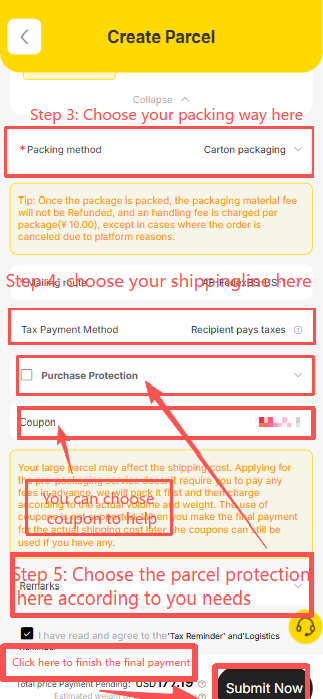
- Create Parcel ekranında paketleme, rota, vergi ödeme koşulları ve isteğe bağlı korumayı inceleyin. Uygun kupon varsa uygulayın. Onay ve uluslararası gönderim ödemesinden önce son tutar ve hizmet koşullarını kontrol edin.
- Ürün ve paket ödemeleri ayrıdır. Görsellerdeki fiyatlar örnektir. Hesabınızın güncel teklifini, kısıtlamaları ve paketleme ya da son ölçüm sonrası değişiklikleri esas alın.
Takip edin ve teslim aldıktan sonra onaylayın
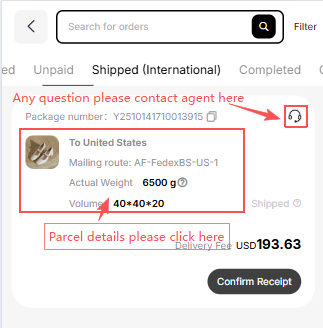
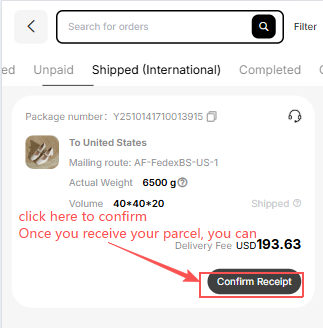
- Gönderilen paketi açıp ayrıntıları ve takibi görün. Sorular için destek simgesini kullanın. Teslimde paketleme, adet, seçenekler ve görünür durumu kontrol ettikten sonra Confirm Receipt seçin.
- Eksik veya hasarlı ürün varsa fotoğraf ve ambalajı saklayıp paket desteğine hızla başvurun. Takip numarası ilk taramadan önce oluşabilir. Bu rehber teslim tarihi sözü vermez.