Первый заказ Litbuy: шаг за шагом
Выберите категорию на QC Notes, откройте карточку товара и перейдите на Litbuy. Восемь шагов с изображениями объясняют регистрацию, покупку, складскую проверку и отправку.
Настоящие снимки регистрации и товара Litbuy от 13 октября 2026 года и примеры официального руководства. Английские подписи сохранены. Товары, цены и данные аккаунта приведены для примера, это не ваш заказ. Проверяйте текущий интерфейс и суммы.
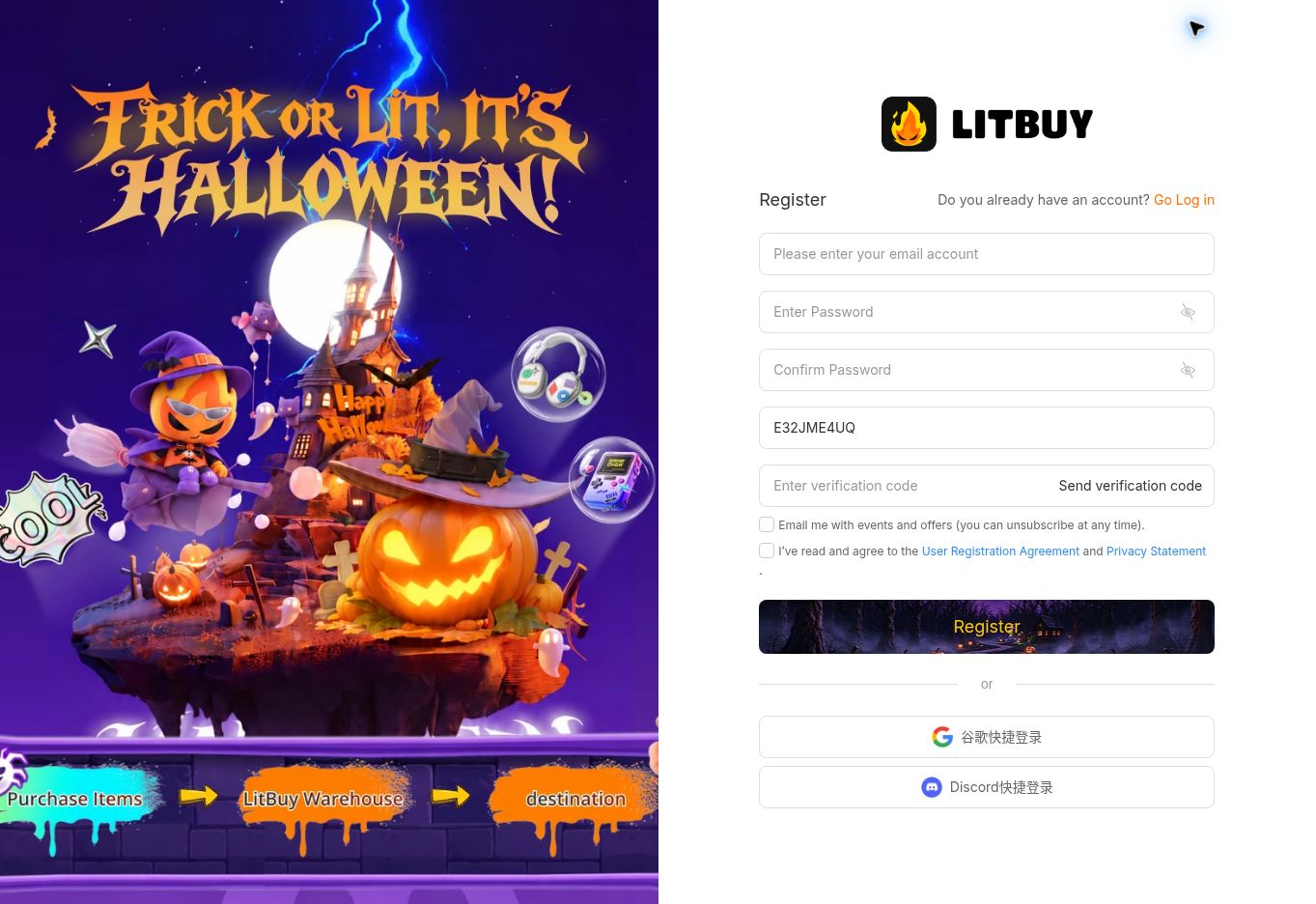
Создайте аккаунт или войдите
- Откройте регистрацию Litbuy через наше меню. Введите почту, создайте и подтвердите пароль, запросите проверочный код и укажите его. Прочитайте необходимые соглашения и нажмите Register. Если аккаунт уже есть, выберите Log in.
- В поле приглашения может отображаться E32JME4UQ из нашей ссылки. Регистрация создаёт аккаунт, но не покупает и не резервирует товар.
Откройте товар и выберите параметры
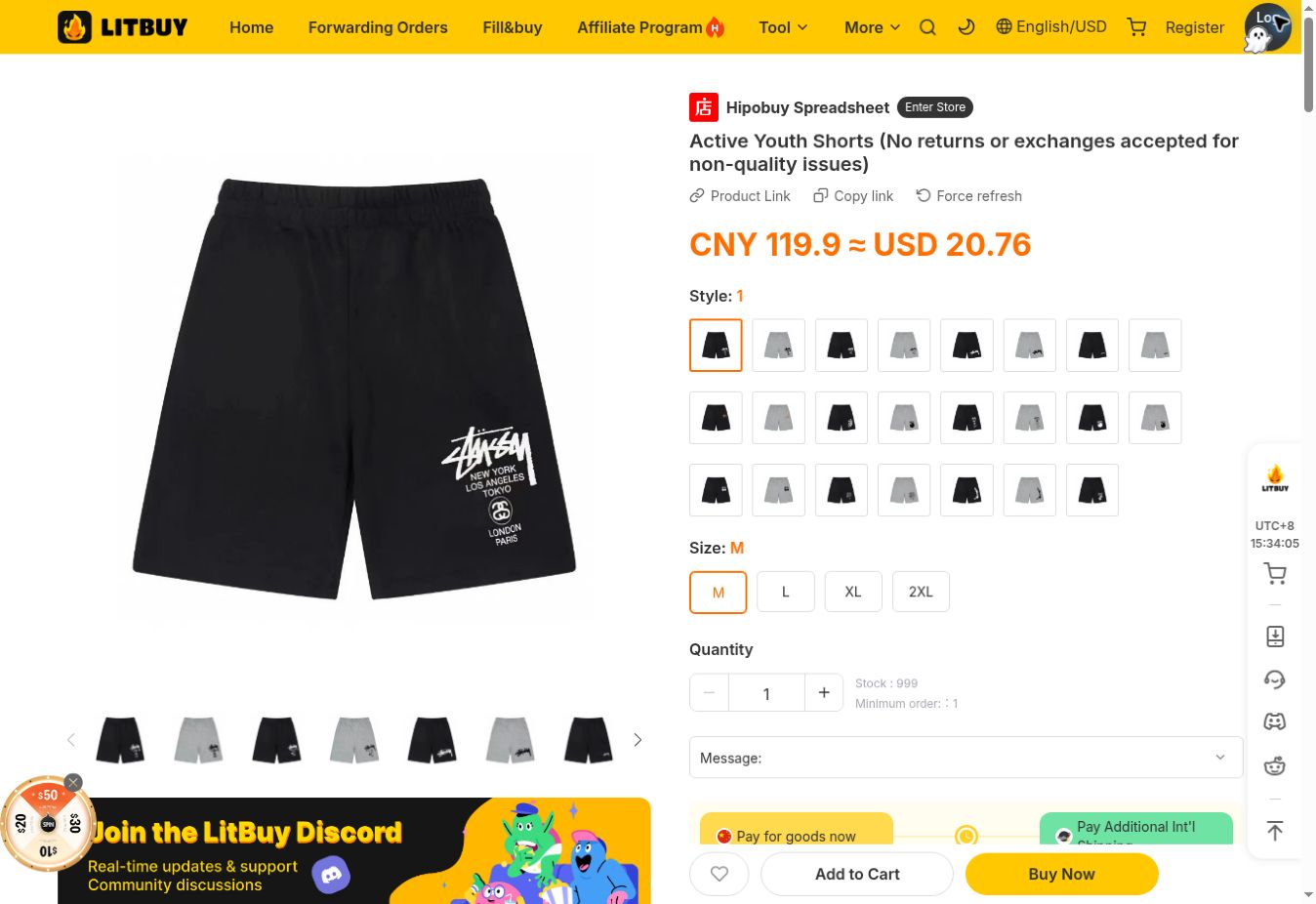
- Выберите категорию и карточку товара на QC Notes. Проверьте ID и справочные фотографии, затем перейдите на Litbuy. Укажите Style, Size и Quantity перед Add to Cart или Buy Now.
- Сравните размеры с подходящей одеждой и убедитесь, что открылся нужный товар. Шорты на снимке показывают элементы управления, а не рекомендацию или фиксированное предложение.
Проверьте заказ и оплатите товары
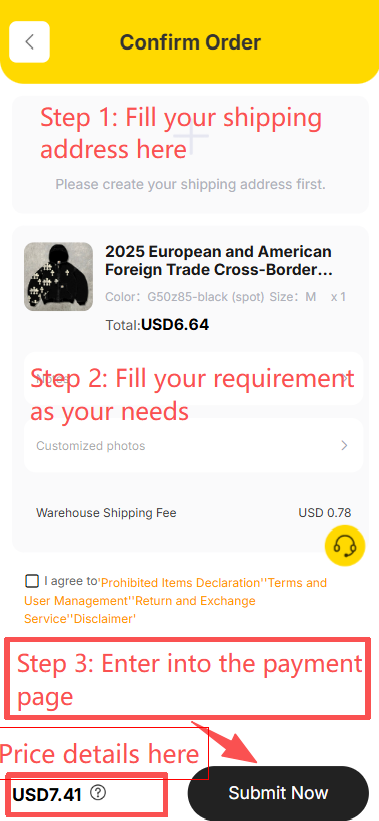
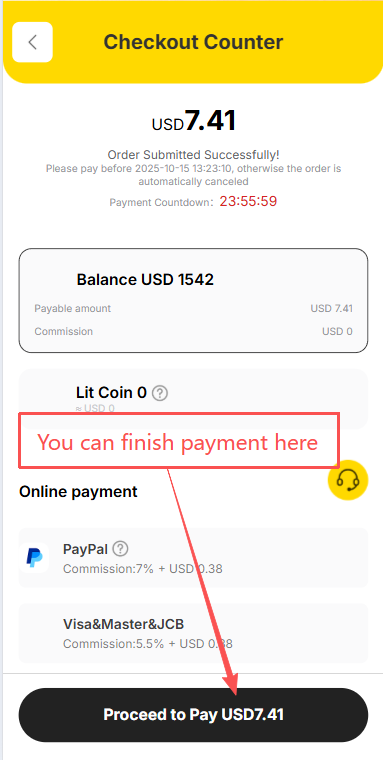
- В Confirm Order заполните запрошенный адрес, проверьте вариант, количество, внутреннюю доставку и дополнительные услуги. Отправляйте после проверки. В Checkout Counter выберите доступный способ оплаты и проверьте итог перед Proceed to Pay.
- Это оплата покупки товаров. Международная отправка посылки оплачивается позже. Сумма сохранённого на QC Notes ориентировочная. Баланс и комиссии на снимке приведены для примера.
Следите за доставкой продавца на склад
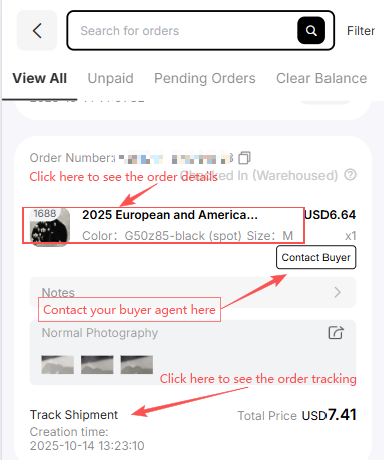
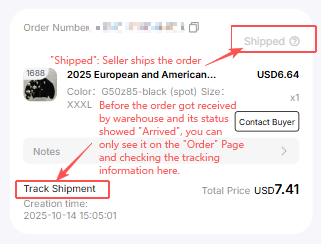
- Откройте Orders в аккаунте Litbuy. Строка товара открывает детали, Track Shipment показывает внутреннюю доставку, Contact Buyer связывает с агентом по закупке. Читайте сообщения, требующие подтверждения.
- Shipped на этом этапе может означать отправку продавцом на склад, а не международную перевозку. Дождитесь размещения на складе и QC-фотографий именно вашего товара.
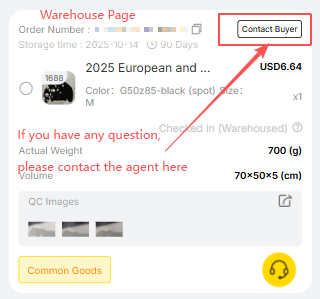
Проверьте складские QC-фотографии своего заказа
- После размещения откройте Warehouse. Сверьте товар, цвет, размер и количество и откройте QC Images. Проверьте видимое состояние и замеры. Недостающие ракурсы или расхождения обсудите через Contact Buyer до отправки.
- Справочные фотографии сайта не заменяют проверку вашего заказа. Дополнительные снимки запрашивайте, пока товар на складе. До продолжения уточните стоимость и применимые условия возврата.
Выберите товары и создайте посылку
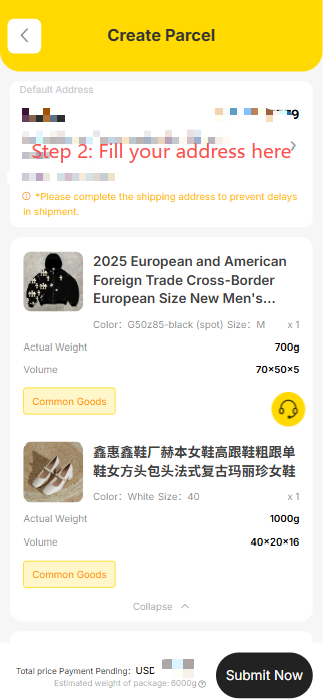
- В Warehouse отметьте размещённые и проверенные товары и запустите Create Parcel. Проверьте имя получателя, полный адрес, индекс и контакты. Перед продолжением уточните содержимое и требования к упаковке.
- Объединяйте только товары, подходящие выбранному маршруту. Вес, размеры, содержимое и страна влияют на доступные услуги. Объединение не гарантирует более дешёвую отправку.
Выберите доставку и оплатите посылку
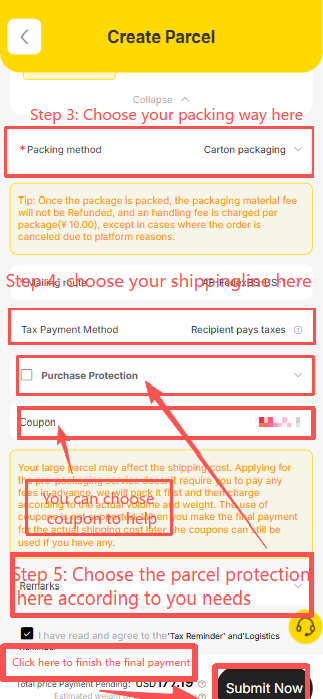
- В Create Parcel проверьте упаковку, маршрут, налоговые условия и дополнительную защиту. Примените подходящий купон, если есть. Перед подтверждением и оплатой международной отправки проверьте итоговую сумму и условия услуги.
- Оплата товара и посылки разделена. Цены на изображениях примерные. Ориентируйтесь на текущий расчёт аккаунта, ограничения и возможные корректировки после упаковки или окончательных замеров.
Отслеживайте и подтверждайте после получения
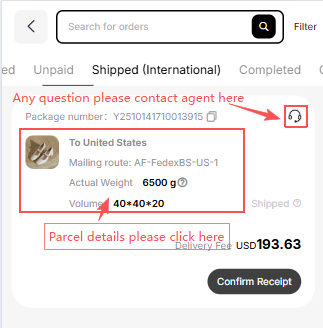
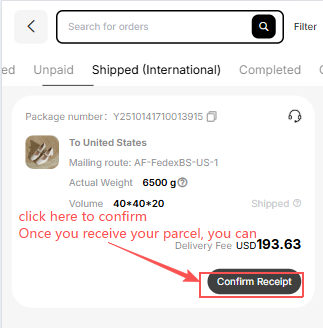
- Откройте отправленную посылку для просмотра деталей и отслеживания. Вопросы задавайте через значок поддержки. После доставки проверьте упаковку, количество, варианты и видимое состояние, затем нажимайте Confirm Receipt.
- При недостаче или повреждении сохраните фото и упаковку и быстро обратитесь в поддержку посылки. Номер может появиться до первого сканирования перевозчиком. Руководство не обещает дату доставки.