A sua primeira encomenda Litbuy, passo a passo
Escolha uma categoria no QC Notes, abra os detalhes de um produto e continue no Litbuy. Oito passos ilustrados explicam registo, compra, QC no armazém e envio.
Capturas reais de registo e produto Litbuy de 13 de outubro de 2026 e exemplos do tutorial oficial. As imagens mantêm os textos originais em inglês. Produtos, preços e dados da conta são exemplos, não a sua encomenda. Confirme a interface e os custos atuais.
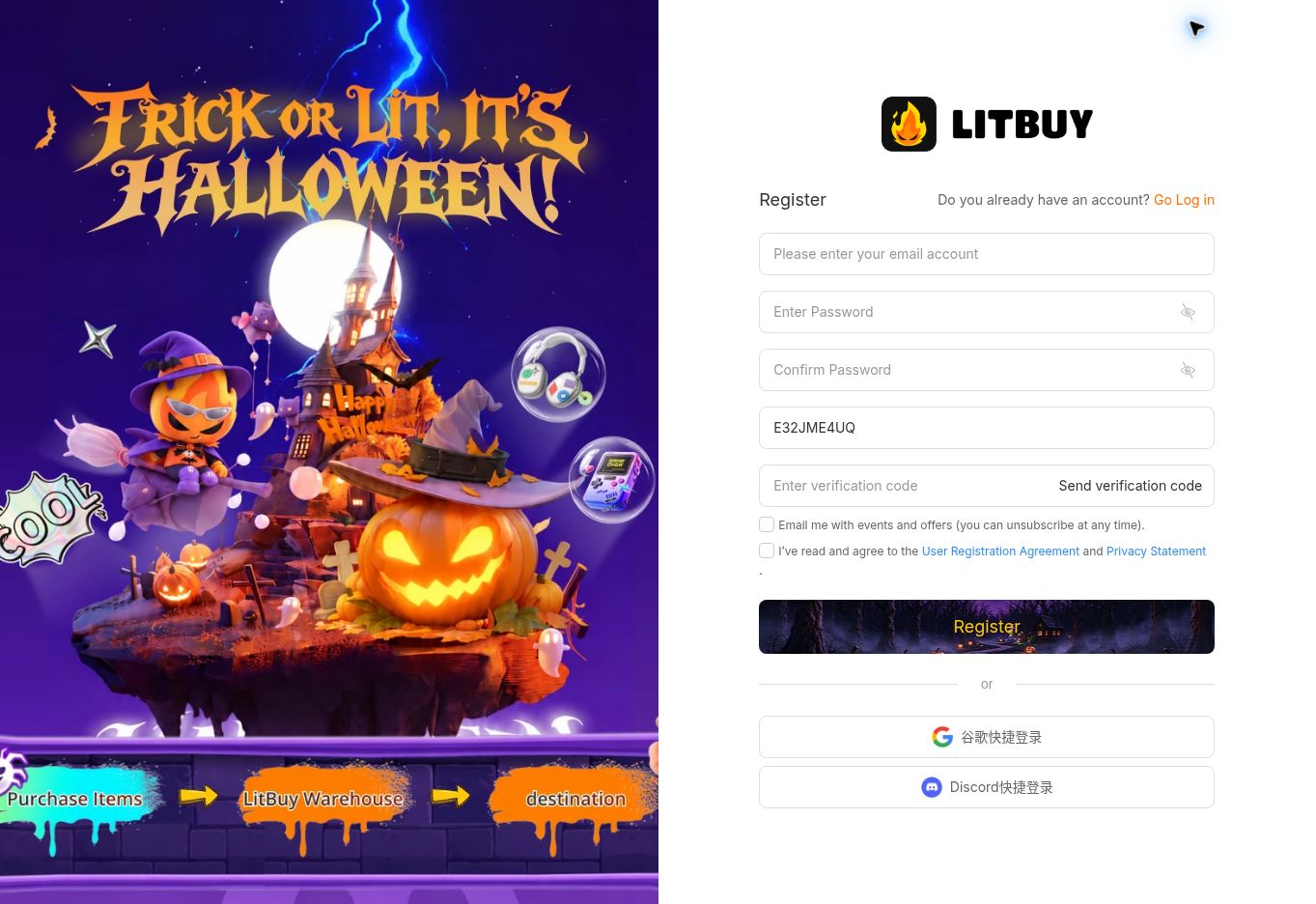
Criar conta ou iniciar sessão
- Abra o registo Litbuy na nossa navegação. Introduza o e-mail, crie e confirme a palavra-passe, peça o código de verificação e preencha-o. Leia os acordos necessários e selecione Register. Quem já tem conta pode escolher Log in.
- O campo de convite pode mostrar E32JME4UQ através da nossa ligação. O registo cria uma conta; não compra nem reserva produtos.
Abrir um produto e escolher as opções
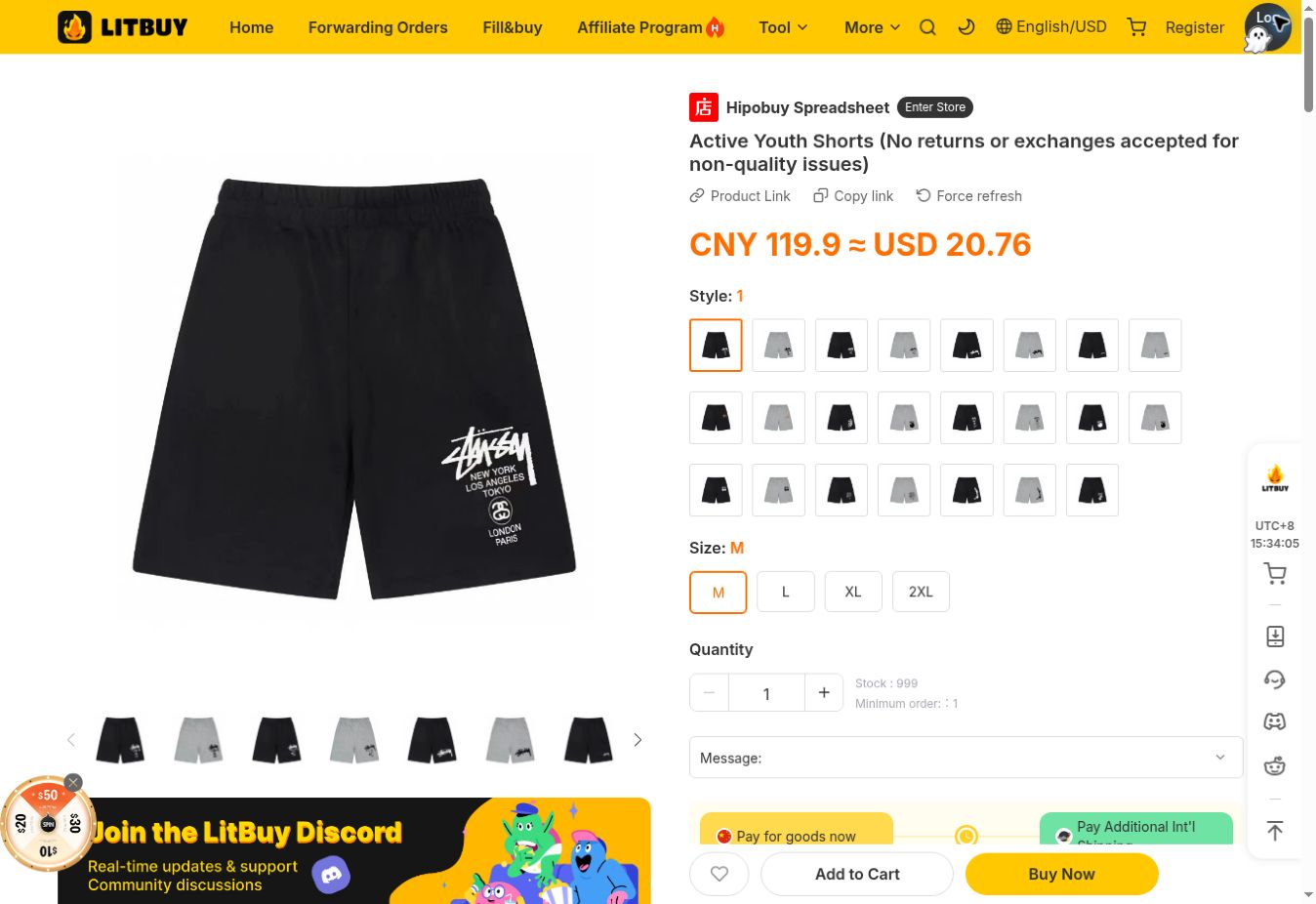
- No QC Notes, escolha uma categoria e abra os detalhes do produto. Confira o ID e as fotos de referência antes de continuar no Litbuy. Selecione Style, Size e Quantity antes de Add to Cart ou Buy Now.
- Compare medidas com roupa que lhe sirva e confirme que o artigo corresponde. Os calções da imagem exemplificam os controlos, não uma recomendação ou preço garantido.
Rever a encomenda e pagar os artigos
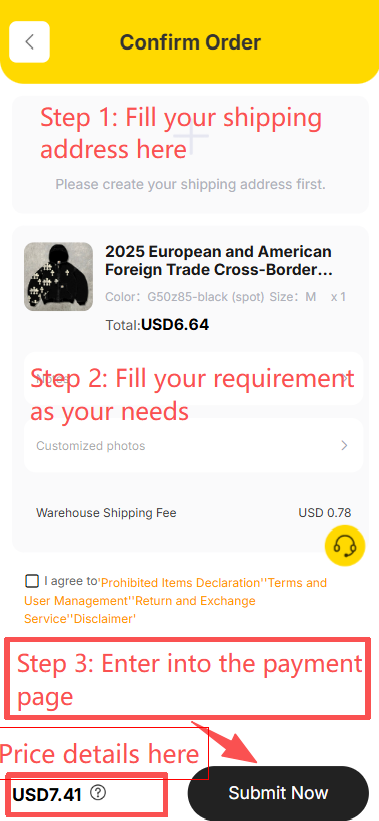
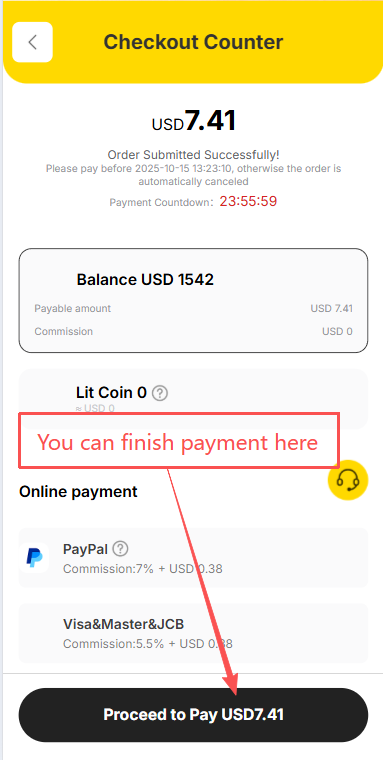
- Em Confirm Order, preencha a morada pedida e reveja variante, quantidade, transporte interno e serviços opcionais. Submeta apenas após confirmar. Em Checkout Counter, escolha um meio disponível e confira o total antes de Proceed to Pay.
- Este pagamento compra os artigos; o envio internacional é pago depois. O subtotal guardado no QC Notes é indicativo. Saldos e comissões das imagens são exemplos.
Acompanhar a entrega do vendedor ao armazém
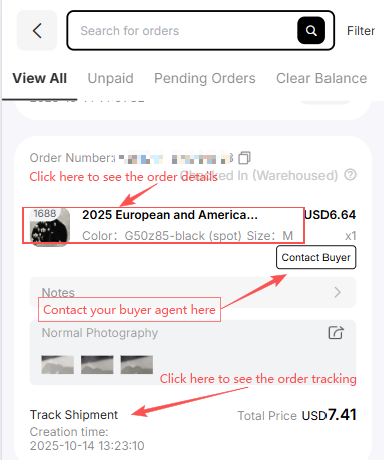
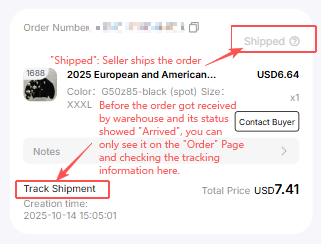
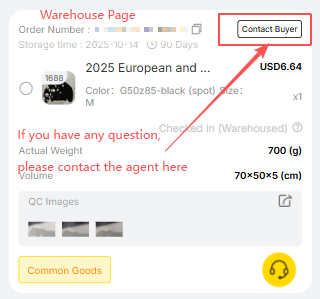
- Abra Orders na sua conta Litbuy. A linha do produto abre os detalhes, Track Shipment acompanha o transporte interno e Contact Buyer permite falar com o agente de compras. Leia mensagens que peçam confirmação.
- Nesta fase, Shipped pode significar envio do vendedor ao armazém, não expedição internacional. Aguarde o armazenamento e as fotos QC do seu próprio artigo.
Verificar as fotos QC da sua encomenda
- Após o armazenamento, abra Warehouse. Confira produto, cor, tamanho e quantidade e entre em QC Images. Verifique o estado visível e medidas. Peça ângulos em falta ou esclareça diferenças em Contact Buyer antes do envio.
- As fotos de referência do site não substituem a inspeção da sua encomenda. Peça fotos adicionais ainda no armazém e confirme custos e condições de devolução antes de avançar.
Selecionar artigos e criar o pacote
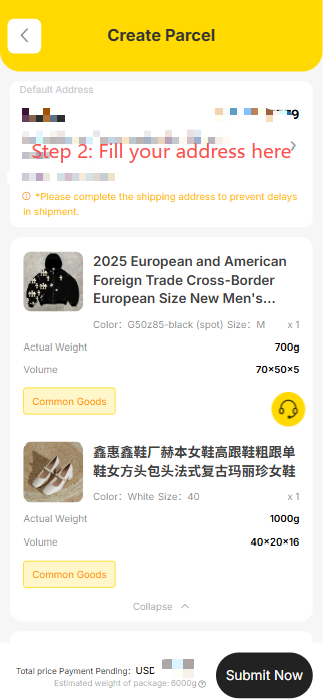
- Em Warehouse, selecione os artigos armazenados e verificados e inicie Create Parcel. Confirme nome, morada completa, código postal e contacto do destinatário. Reveja conteúdo e embalagem antes de continuar.
- Junte apenas artigos compatíveis com a rota escolhida. Peso, dimensões, conteúdo e destino afetam os serviços disponíveis; juntar artigos não garante menor custo.
Escolher transporte e pagar o pacote
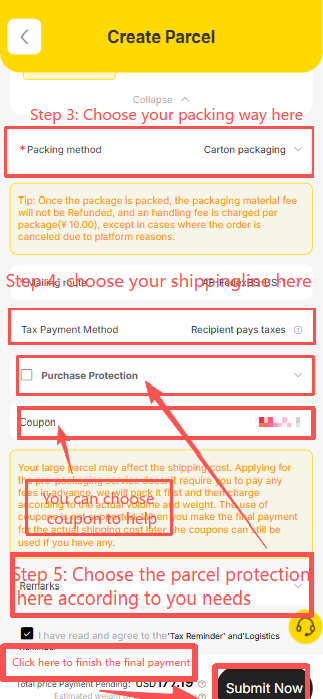
- Em Create Parcel, reveja embalagem, rota, condições fiscais e proteção opcional. Aplique um cupão válido, se disponível. Confira o valor final e os termos do serviço antes de submeter e pagar o envio internacional.
- O pagamento dos artigos é separado do pacote. Os valores das imagens são ilustrativos. Use a cotação atual da sua conta, as restrições e eventuais ajustes após embalar ou medir.
Acompanhar e confirmar após receber
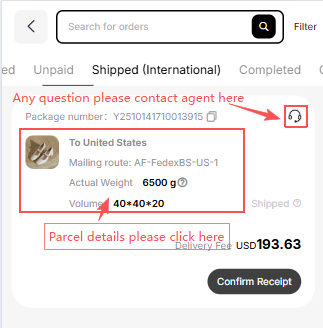
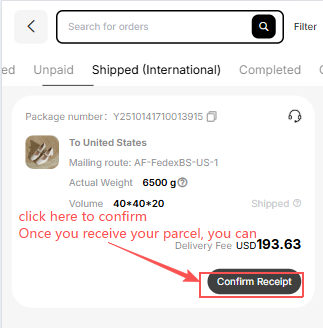
- Abra o pacote expedido para ver detalhes e rastreio. Use o ícone de apoio para dúvidas. Ao receber, verifique embalagem, quantidade, variantes e estado visível antes de selecionar Confirm Receipt.
- Guarde fotos e embalagem se houver falta ou danos e contacte rapidamente o apoio do pacote. O código pode existir antes da primeira leitura. Este guia não promete uma data de entrega.