Pierwsze zamówienie Litbuy krok po kroku
Wybierz kategorię w QC Notes, otwórz szczegóły produktu i przejdź do Litbuy. Osiem ilustrowanych kroków wyjaśnia rejestrację, zakup, QC w magazynie i wysyłkę.
Prawdziwe zrzuty rejestracji i produktu Litbuy z 13 października 2026 r. oraz przykłady z oficjalnego poradnika. Obrazy zachowują angielskie napisy. Produkty, ceny i dane konta są przykładami, a nie Twoim zamówieniem. Sprawdź aktualny interfejs i opłaty.
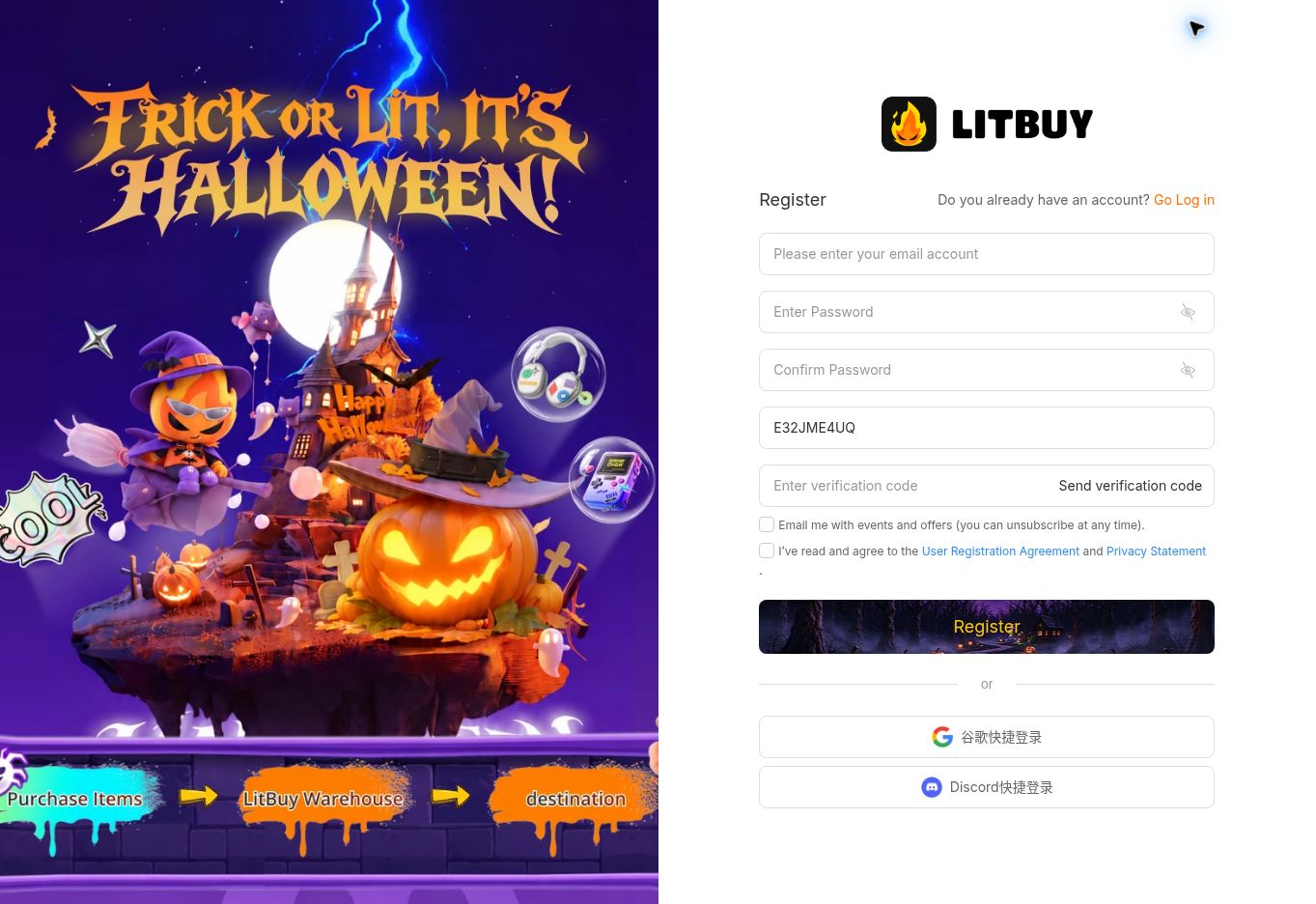
Utwórz konto lub zaloguj się
- Otwórz rejestrację Litbuy z naszej nawigacji. Podaj e-mail, utwórz i potwierdź hasło, zamów kod weryfikacyjny i wpisz go. Przeczytaj wymagane umowy i wybierz Register. Mając konto, użyj Log in.
- Pole zaproszenia może zawierać E32JME4UQ z naszego linku. Rejestracja tworzy konto, ale nie składa zamówienia ani nie rezerwuje produktu.
Otwórz produkt i wybierz wariant
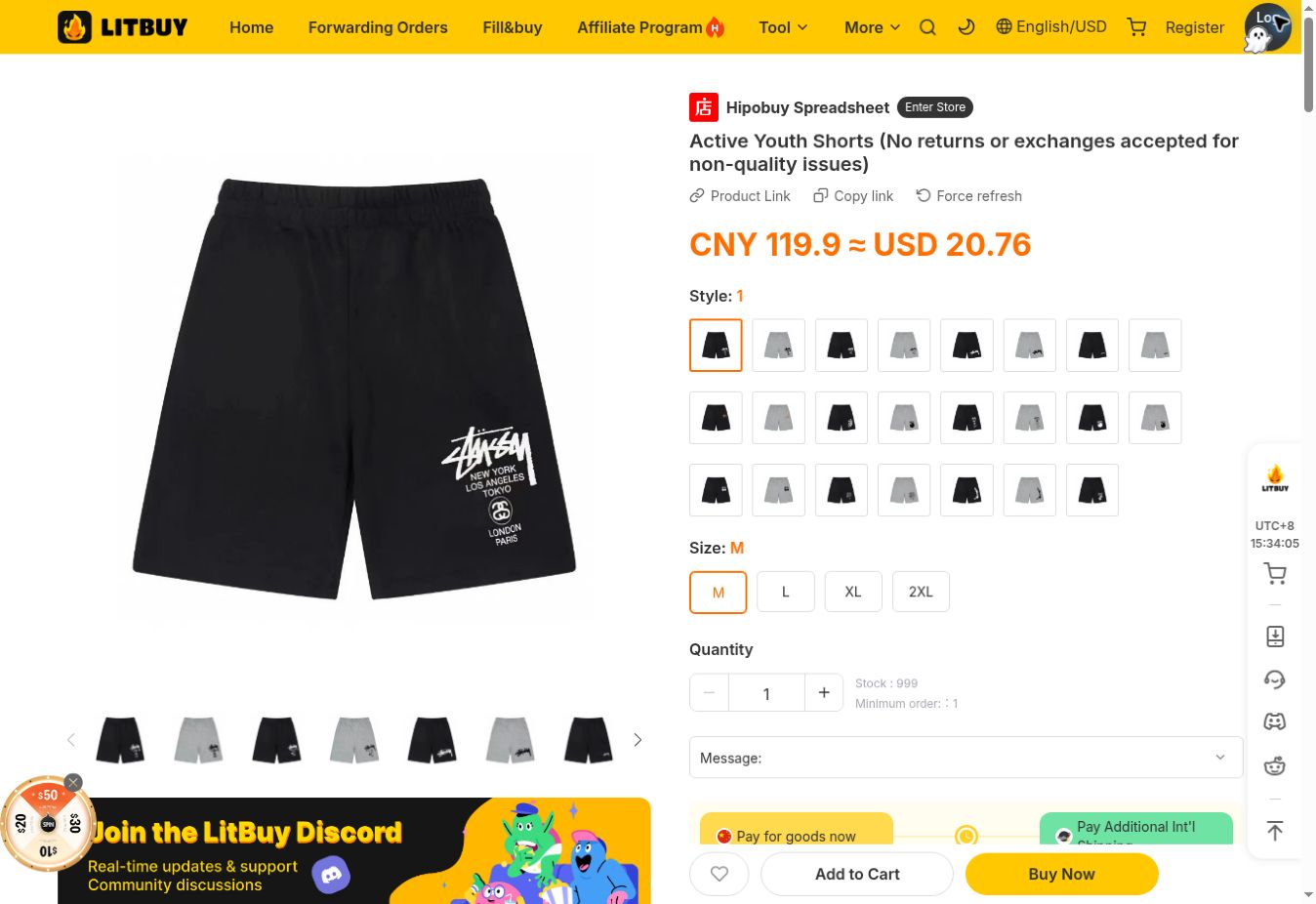
- W QC Notes wybierz kategorię i szczegóły produktu. Sprawdź ID oraz zdjęcia referencyjne, potem przejdź do Litbuy. Wybierz Style, Size i Quantity przed Add to Cart lub Buy Now.
- Porównaj wymiary z pasującą odzieżą i upewnij się, że produkt się zgadza. Szorty na zdjęciu pokazują obsługę, a nie rekomendację lub ofertę stałej ceny.
Sprawdź zamówienie i opłać produkty
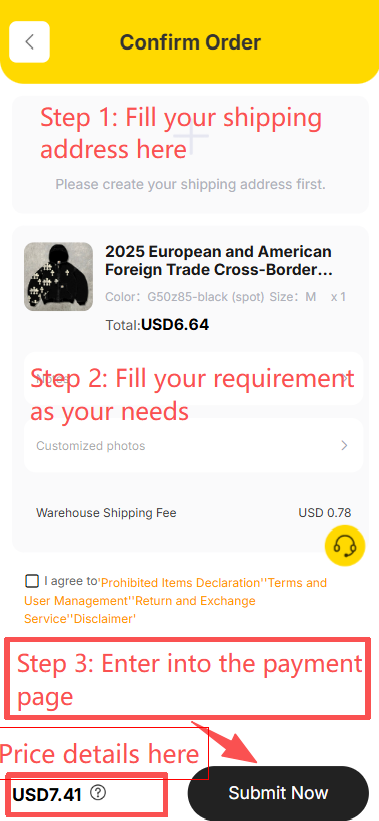
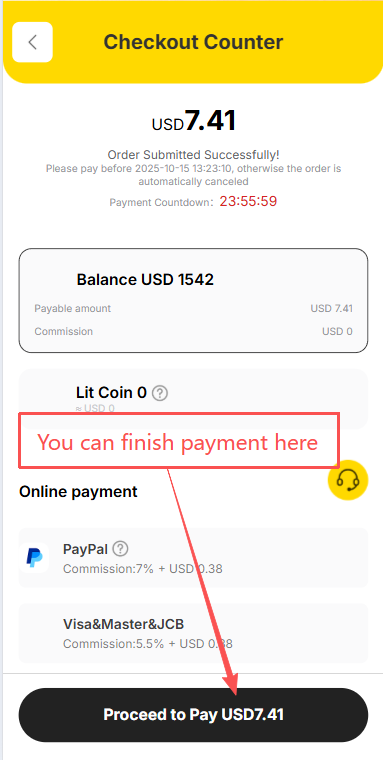
- W Confirm Order uzupełnij wymagany adres, sprawdź wariant, ilość, dostawę krajową i usługi dodatkowe. Zatwierdź dopiero po kontroli. W Checkout Counter wybierz dostępną płatność i sprawdź całość przed Proceed to Pay.
- To płatność za zakup produktów. Przesyłkę międzynarodową opłaca się później. Suma zapisanych produktów w QC Notes jest orientacyjna. Saldo i prowizje na obrazie są przykładami.
Śledź dostawę sprzedawcy do magazynu
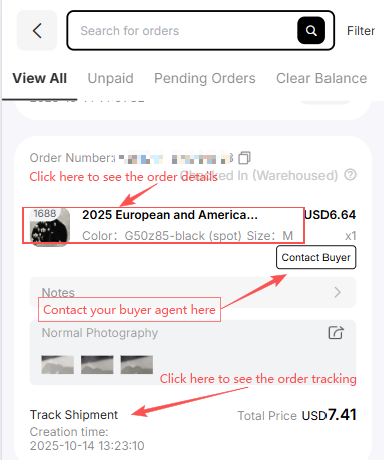
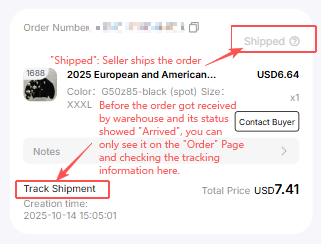
- Otwórz Orders na koncie Litbuy. Wiersz produktu prowadzi do szczegółów, Track Shipment pokazuje dostawę krajową, a Contact Buyer pozwala zapytać agenta zakupowego. Czytaj wiadomości wymagające potwierdzenia.
- Shipped może tu oznaczać wysyłkę sprzedawcy do magazynu, nie transport międzynarodowy. Poczekaj na przyjęcie do magazynu i zdjęcia QC własnego produktu.
Sprawdź zdjęcia QC własnego zamówienia
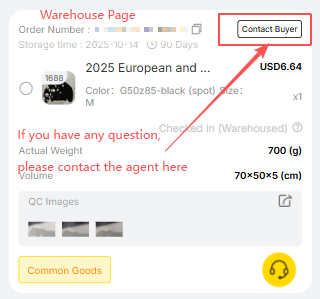
- Po przyjęciu otwórz Warehouse. Porównaj produkt, kolor, rozmiar i ilość z zamówieniem, następnie otwórz QC Images. Oceń widoczny stan i wymiary; brakujące ujęcia lub różnice wyjaśnij przez Contact Buyer przed wysyłką.
- Zdjęcia referencyjne na tej stronie nie zastępują kontroli zamówienia. Poproś o dodatkowe ujęcia, gdy produkt jest w magazynie, i sprawdź koszty oraz warunki zwrotu przed dalszym krokiem.
Wybierz produkty i utwórz paczkę
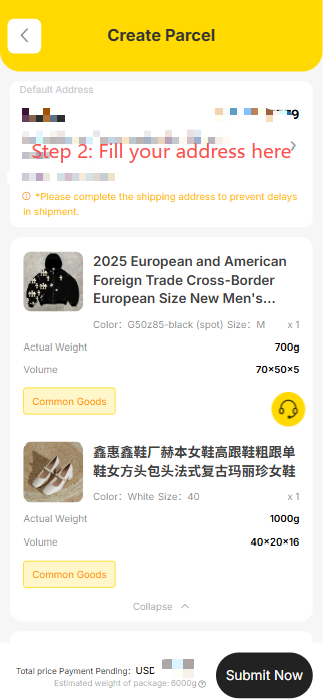
- W Warehouse zaznacz przyjęte i sprawdzone produkty, potem rozpocznij Create Parcel. Potwierdź nazwisko odbiorcy, pełny adres, kod pocztowy i kontakt. Sprawdź zawartość oraz wymagania pakowania.
- Łącz tylko produkty zgodne z wybraną trasą. Waga, wymiary, zawartość i kraj wpływają na dostępne usługi. Łączenie produktów nie gwarantuje tańszej wysyłki.
Wybierz transport i opłać paczkę
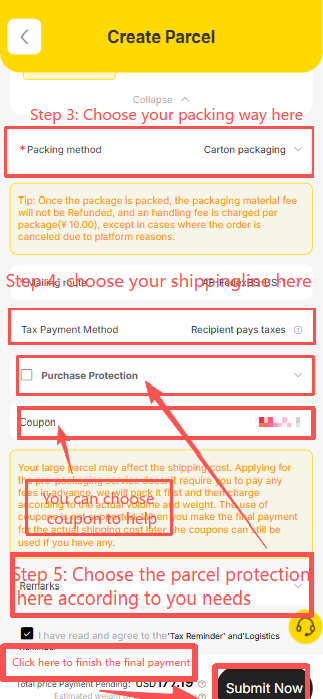
- W Create Parcel sprawdź opakowanie, trasę, zasady opodatkowania i opcjonalną ochronę. Jeśli możesz, użyj ważnego kuponu. Przed zatwierdzeniem i płatnością sprawdź końcową kwotę i warunki usługi.
- Płatność za produkt i paczkę to oddzielne etapy. Kwoty na zrzutach są przykładowe. Korzystaj z aktualnej wyceny konta, ograniczeń i ewentualnych korekt po pakowaniu lub ostatecznym pomiarze.
Śledź dostawę i potwierdź po odbiorze
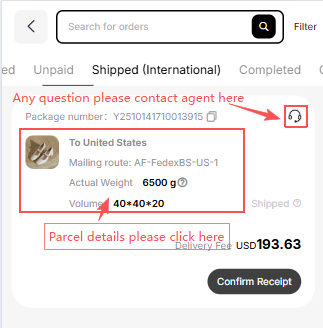
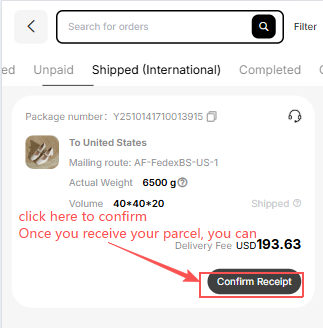
- Otwórz wysłaną paczkę, aby zobaczyć szczegóły i śledzenie. Pytania kieruj przez ikonę wsparcia. Po dostawie sprawdź opakowanie, ilość, warianty i widoczny stan przed Confirm Receipt.
- Przy brakach lub uszkodzeniu zachowaj zdjęcia i opakowanie i szybko skontaktuj się z obsługą paczki. Numer może poprzedzać pierwszy skan. Poradnik nie obiecuje daty dostawy.