Je eerste Litbuy-bestelling, stap voor stap
Kies op QC Notes een categorie, open de productdetails en ga verder op Litbuy. Acht stappen met echte beelden leggen registratie, aankoop, magazijn-QC en verzending uit.
Echte beelden van Litbuy-registratie en productpagina van 13 oktober 2026, plus voorbeelden uit de officiële uitleg. Engelse teksten in de beelden blijven ongewijzigd. Producten, prijzen en accountgegevens zijn voorbeelden, niet jouw bestelling. Controleer de actuele pagina en kosten.
Maak een account of meld je aan
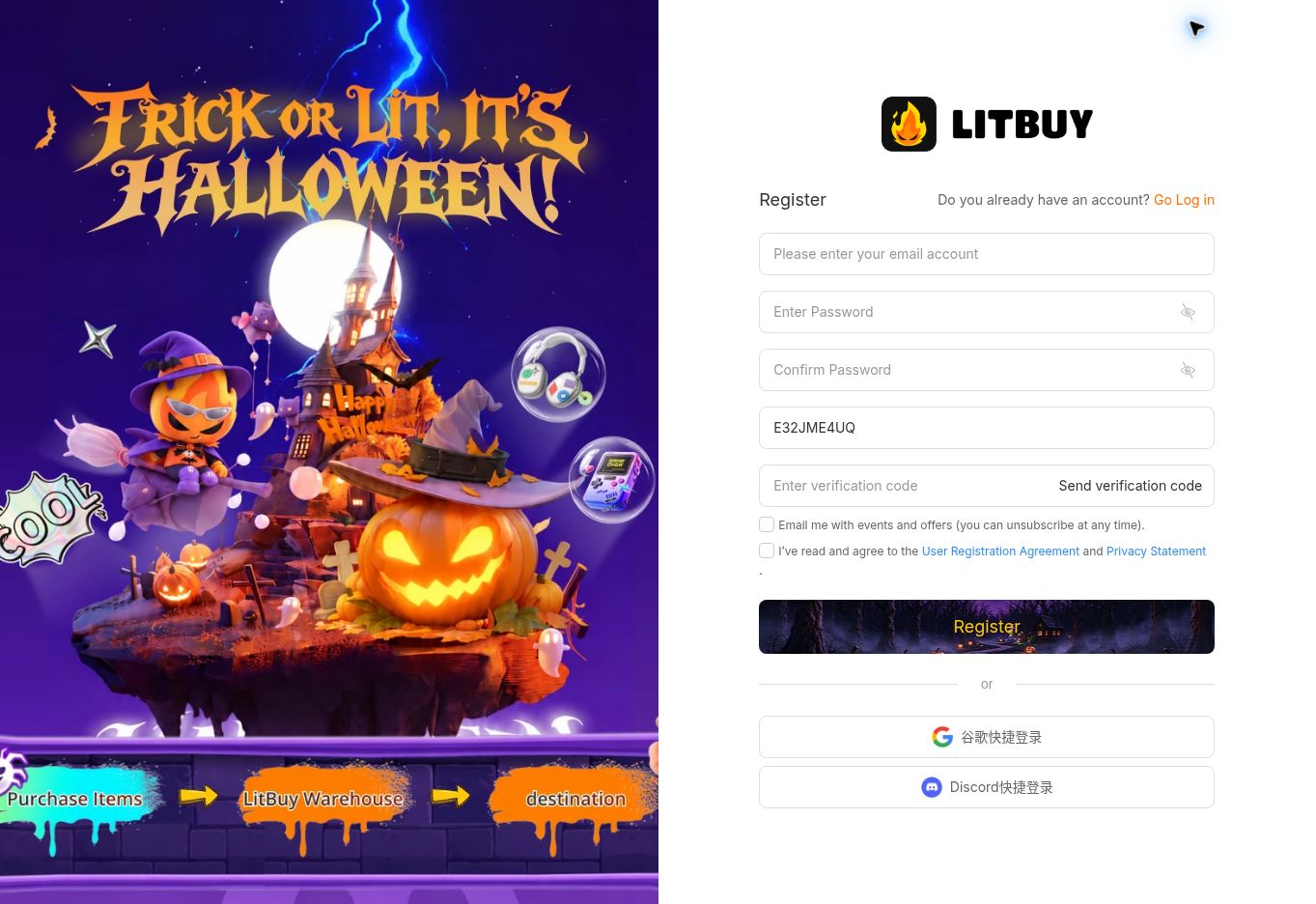
- Open de Litbuy-registratie via onze navigatie. Vul je e-mail in, kies en bevestig een wachtwoord, vraag de verificatiecode aan en vul die in. Lees de vereiste voorwaarden en kies Register. Bestaande gebruikers kiezen Log in.
- Het uitnodigingsveld kan via onze link E32JME4UQ bevatten. Registreren maakt een account, maar bestelt of reserveert geen product.
Open een product en kies de opties
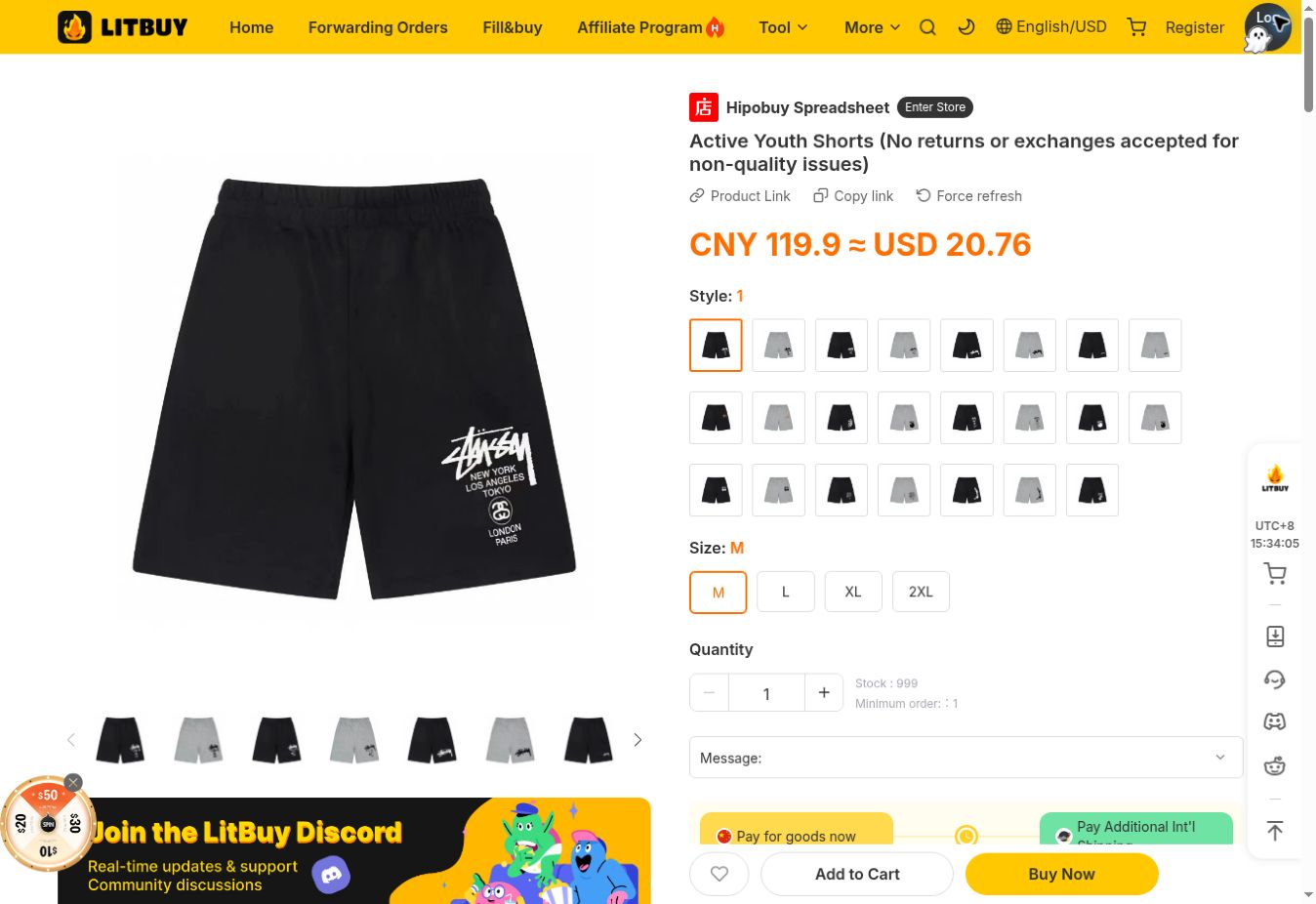
- Kies op QC Notes een categorie en open de productdetails. Controleer ID en referentiefoto’s en ga naar Litbuy. Kies Style, Size en Quantity voordat je Add to Cart of Buy Now gebruikt.
- Vergelijk maten met passende kleding en controleer of het juiste artikel opent. De shorts op het beeld tonen de bediening, geen koopadvies of vast prijsaanbod.
Controleer de bestelling en betaal de artikelen
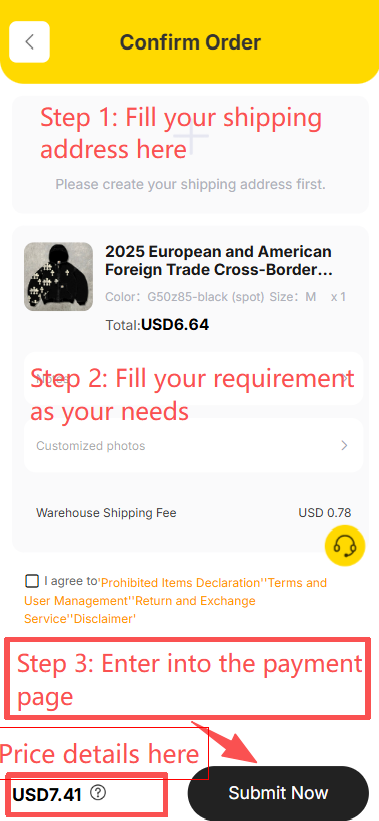
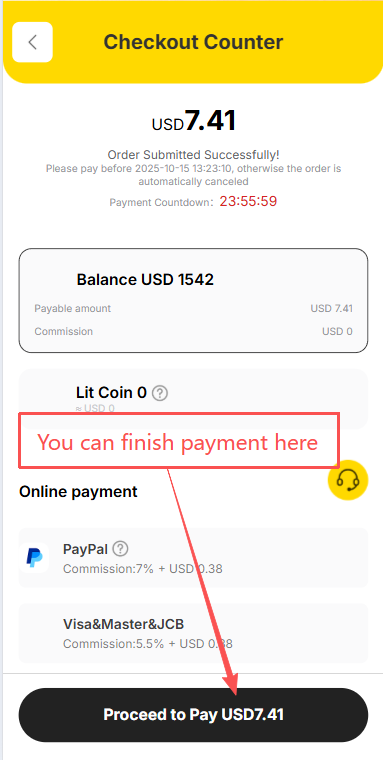
- Vul bij Confirm Order het gevraagde adres in en controleer variant, aantal, binnenlandse bezorging en extra diensten. Bevestig pas daarna. Kies bij Checkout Counter een betaalwijze en controleer het totaal vóór Proceed to Pay.
- Deze betaling koopt de artikelen. Internationale pakketverzending betaal je later. Het opgeslagen subtotaal op QC Notes is een richtbedrag. Saldo en kosten op de afbeelding zijn voorbeelden.
Volg levering van verkoper naar magazijn
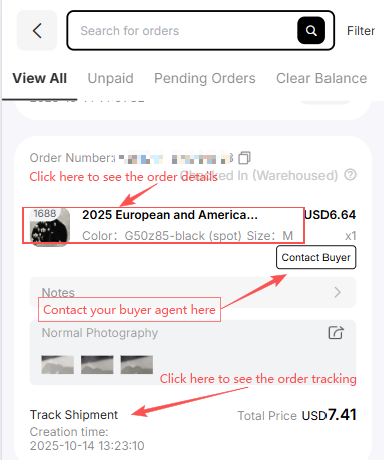
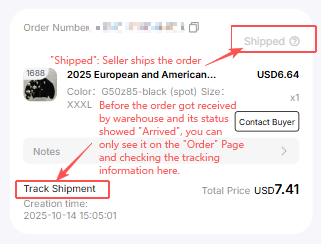
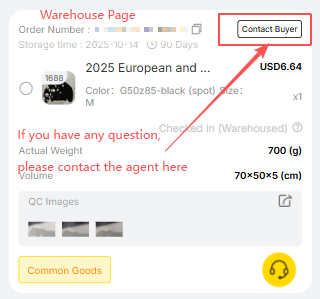
- Open Orders in je Litbuy-account. De productregel opent details, Track Shipment volgt binnenlandse bezorging en Contact Buyer bereikt de aankoopagent. Lees berichten die jouw bevestiging vragen.
- Shipped kan hier alleen betekenen dat de verkoper naar het magazijn heeft verzonden, niet internationaal. Wacht op opslag en de QC-foto’s van je eigen artikel.
Bekijk QC-foto’s van je eigen bestelling
- Open Warehouse nadat je artikel is opgeslagen. Vergelijk product, kleur, maat en aantal met je bestelling en open QC Images. Controleer zichtbare staat en maten. Vraag vóór verzending via Contact Buyer naar ontbrekende beelden of afwijkingen.
- Referentiefoto’s op deze site vervangen jouw ordercontrole niet. Vraag extra foto’s terwijl het artikel nog in het magazijn ligt en controleer kosten en retourvoorwaarden vóór de volgende stap.
Kies artikelen en maak een pakket
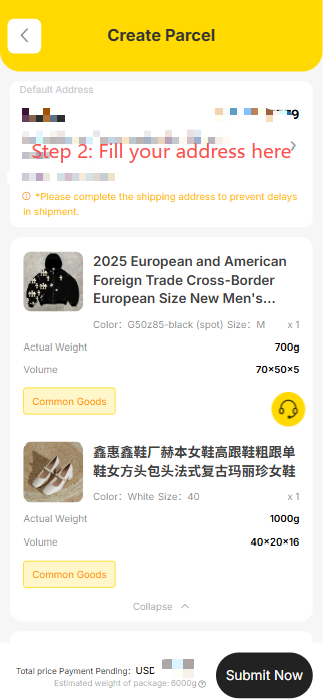
- Selecteer in Warehouse opgeslagen en gecontroleerde artikelen en start Create Parcel. Controleer naam, volledig adres, postcode en contactgegevens van de ontvanger. Bekijk inhoud en verpakkingswensen voordat je doorgaat.
- Combineer alleen artikelen die bij de gekozen route passen. Gewicht, afmetingen, inhoud en bestemming bepalen beschikbare diensten. Combineren garandeert geen lagere verzendprijs.
Kies verzending en betaal het pakket
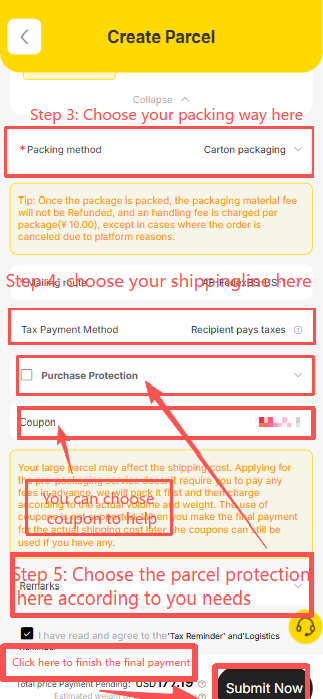
- Controleer bij Create Parcel verpakking, route, belastingvoorwaarden en optionele bescherming. Gebruik indien mogelijk een geldige coupon. Bekijk eindbedrag en voorwaarden vóór bevestiging en betaling van internationale verzending.
- Artikelbetaling en pakketbetaling zijn apart. De afgebeelde prijzen zijn voorbeelden. Gebruik de actuele offerte in je account, beperkingen en eventuele aanpassingen na verpakking of definitieve meting.
Volg levering en bevestig na ontvangst
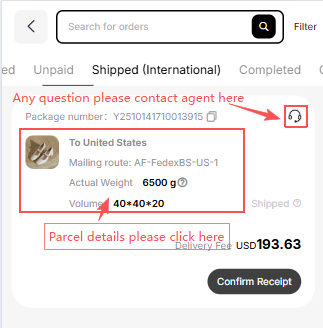
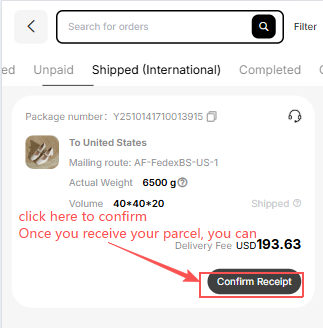
- Open het verzonden pakket voor details en tracking. Gebruik het supportpictogram voor vragen. Controleer na aankomst verpakking, aantal, varianten en zichtbare staat voordat je Confirm Receipt kiest.
- Bewaar bij schade of ontbrekende spullen foto’s en verpakking en neem snel contact op met pakketsupport. Een nummer kan al vóór de eerste scan bestaan. Deze gids belooft geen bezorgdatum.