Tu primer pedido en Litbuy, paso a paso
Elige una categoría en QC Notes, abre los detalles de un producto y continúa en Litbuy. Ocho pasos ilustrados explican el registro, la compra, el QC de almacén y el envío.
Capturas reales del registro y un producto de Litbuy del 13 de octubre de 2026 y ejemplos del tutorial oficial. Se mantienen los textos originales en inglés. Productos, precios y datos de cuenta son ejemplos, no tu pedido. Comprueba la interfaz y los cargos actuales.
Crear una cuenta o iniciar sesión
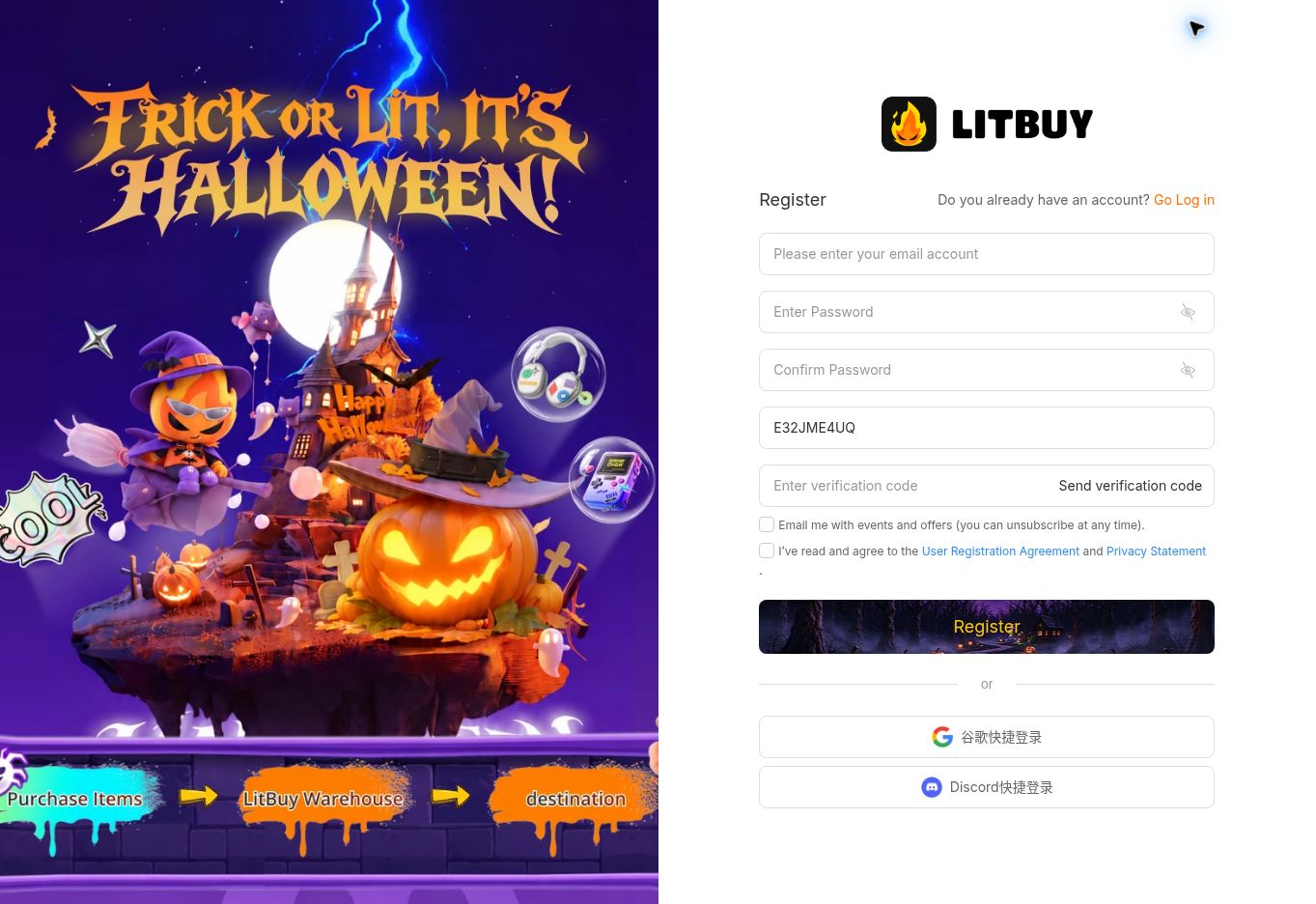
- Abre el registro de Litbuy desde nuestra navegación. Introduce tu correo, crea y confirma una contraseña, solicita el código de verificación e introdúcelo. Revisa los acuerdos obligatorios y pulsa Register. Si ya tienes cuenta, elige Log in.
- El campo de invitación puede mostrar E32JME4UQ mediante nuestro enlace. Registrarte crea una cuenta; no compra ni reserva ningún artículo.
Abrir un producto y elegir sus opciones
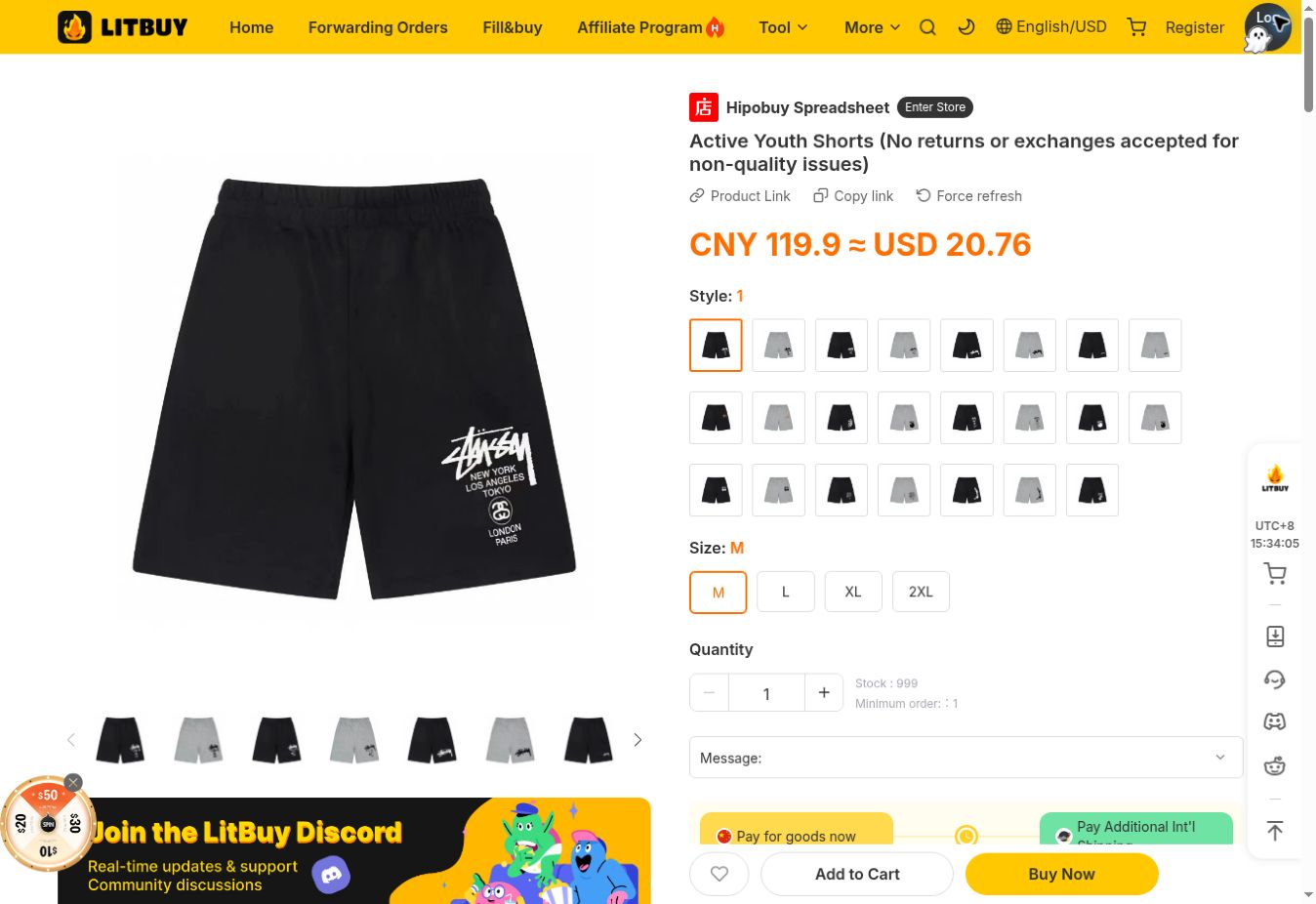
- En QC Notes, abre una categoría y los detalles del producto. Comprueba el ID y las fotos de referencia antes de ir a Litbuy. Allí elige Style, Size y Quantity antes de pulsar Add to Cart o Buy Now.
- Compara medidas con una prenda que te quede bien y confirma que el producto coincide. Los pantalones de la imagen ilustran los controles; no son una recomendación ni una oferta de precio fijo.
Revisar el pedido y pagar los artículos
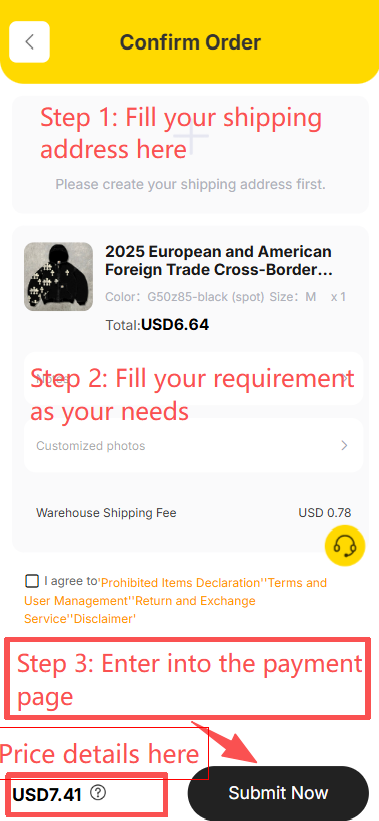
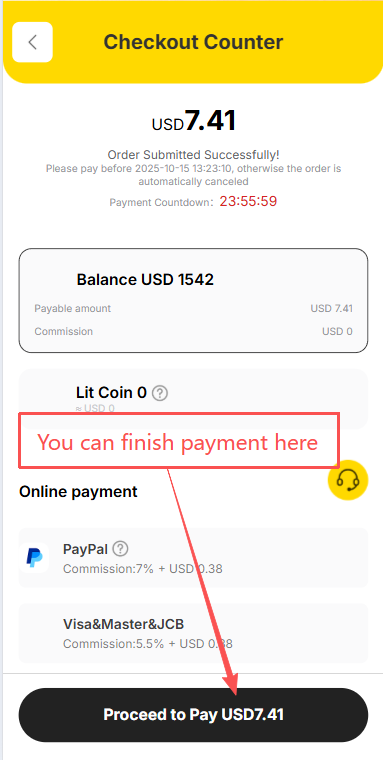
- En Confirm Order, completa la dirección solicitada y revisa variante, cantidad, envío nacional y servicios opcionales. Envía solo cuando esté correcto. En Checkout Counter, elige un método disponible y comprueba el total antes de Proceed to Pay.
- Este pago compra los artículos. El envío internacional del paquete se paga después. El subtotal guardado en QC Notes es orientativo. El saldo y las comisiones de la captura son ejemplos.
Seguir el envío del vendedor al almacén
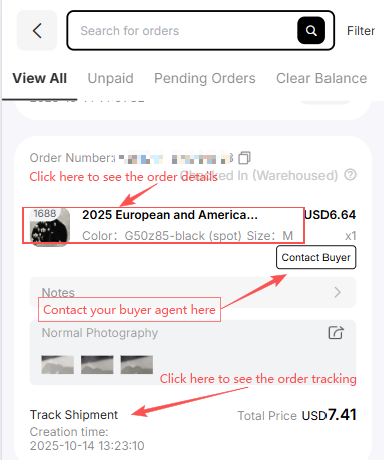
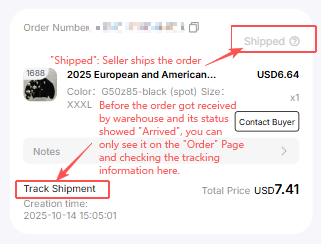
- Abre Orders en tu cuenta Litbuy. La fila del producto abre sus detalles, Track Shipment muestra el transporte nacional y Contact Buyer permite consultar al agente de compra. Lee los mensajes que pidan confirmación.
- En esta fase, Shipped puede significar que el vendedor lo ha enviado al almacén, no que haya salido internacionalmente. Espera al almacenamiento y a las fotos QC de tu propio artículo.
Examinar el QC de tu pedido en almacén
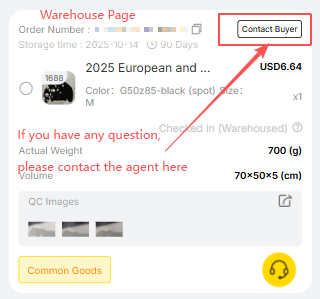
- Cuando se almacene, abre Warehouse. Comprueba artículo, color, talla y cantidad y entra en QC Images. Revisa estado visible y medidas; consulta imágenes que falten o discrepancias mediante Contact Buyer antes del envío.
- Las fotos de referencia de este sitio no sustituyen la inspección de tu pedido. Solicita fotos adicionales mientras el artículo siga en almacén y revisa su coste y las condiciones de devolución antes de continuar.
Seleccionar artículos y crear el paquete
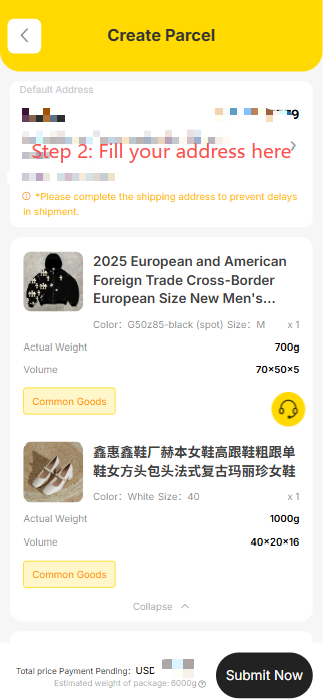
- En Warehouse, selecciona los artículos almacenados que hayas revisado y abre Create Parcel. Confirma nombre, dirección completa, código postal y contacto del destinatario. Comprueba los artículos incluidos y las necesidades de embalaje.
- Combina solo artículos compatibles con la ruta elegida. Peso, dimensiones, contenido y destino afectan a los servicios disponibles. Reunir varios artículos no garantiza un envío más barato.
Elegir transporte y pagar el paquete
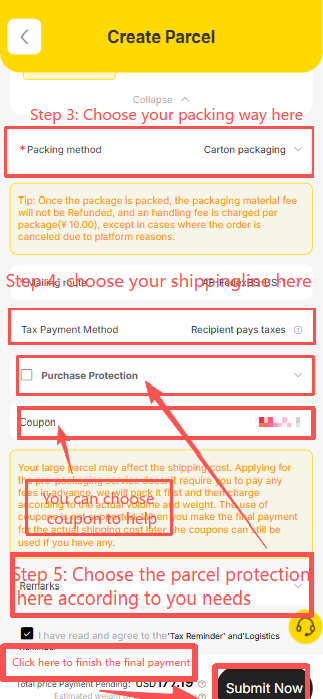
- En Create Parcel, revisa embalaje, ruta, condiciones fiscales y protección opcional. Aplica un cupón válido si corresponde. Comprueba el importe final y las condiciones del servicio antes de confirmar y pagar el transporte internacional.
- El pago del artículo y el del paquete son independientes. Los precios de la imagen son ilustrativos. Usa la cotización actual de tu cuenta, sus restricciones y posibles ajustes tras embalar o medir el paquete.
Seguir la entrega y confirmar tras recibir
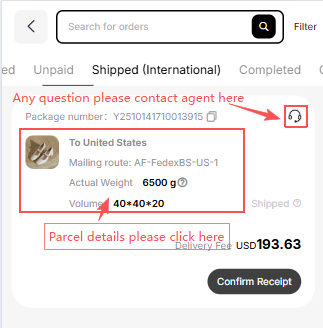
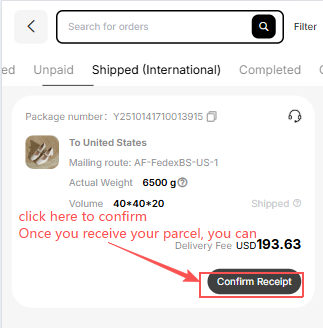
- Abre el paquete enviado para ver detalles y seguimiento. Usa el icono de soporte para consultas. Al llegar, revisa embalaje, cantidad, variantes y estado visible antes de pulsar Confirm Receipt.
- Si falta algo o hay daños, conserva fotos y embalaje y contacta pronto con soporte del paquete. Puede existir un número antes del primer escaneo. Esta guía no promete una fecha de entrega.