Deine erste Litbuy-Bestellung, Schritt für Schritt
Wähle auf QC Notes eine Kategorie, öffne ein Produkt und gehe dann zu Litbuy. Acht bebilderte Schritte erklären Registrierung, Kauf, Lagerprüfung und Versand.
Echte Litbuy-Aufnahmen von Registrierung und Produktseite vom 13. Oktober 2026 sowie Beispiele aus dem offiziellen Tutorial. Die englische Bildoberfläche bleibt unverändert. Produkte, Preise und Kontodaten sind Beispiele, nicht deine Bestellung; aktuelle Angaben gelten.
Konto erstellen oder anmelden
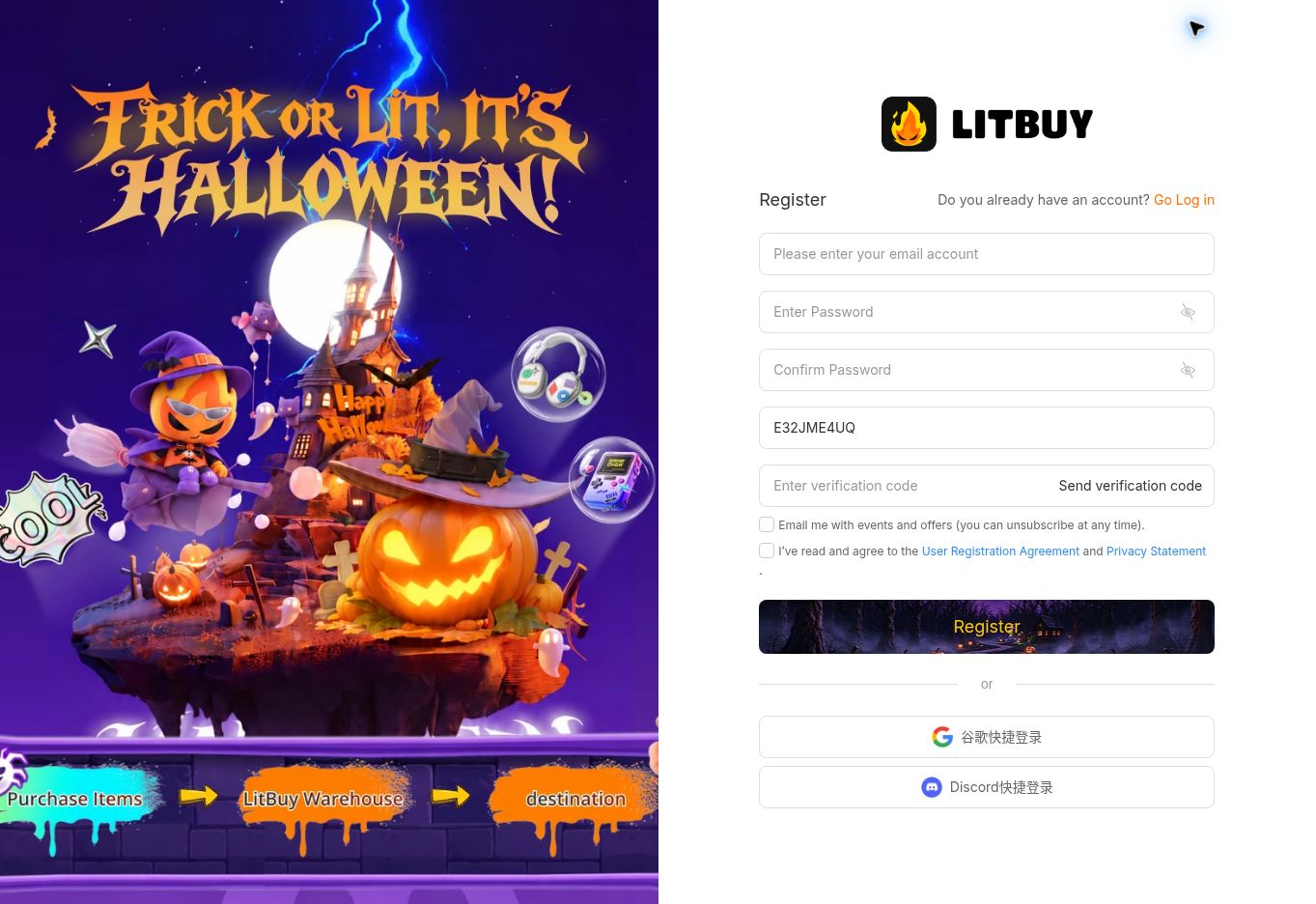
- Öffne die Litbuy-Registrierung über unsere Navigation. Gib E-Mail und Passwort ein, bestätige das Passwort und fordere den Bestätigungscode an. Trage ihn ein, prüfe die erforderlichen Vereinbarungen und wähle Register. Mit vorhandenem Konto nutzt du Log in.
- Im Einladungsfeld kann E32JME4UQ aus unserem Link stehen. Die Registrierung erstellt nur ein Konto; sie bestellt oder reserviert keinen Artikel.
Produkt öffnen und Variante auswählen
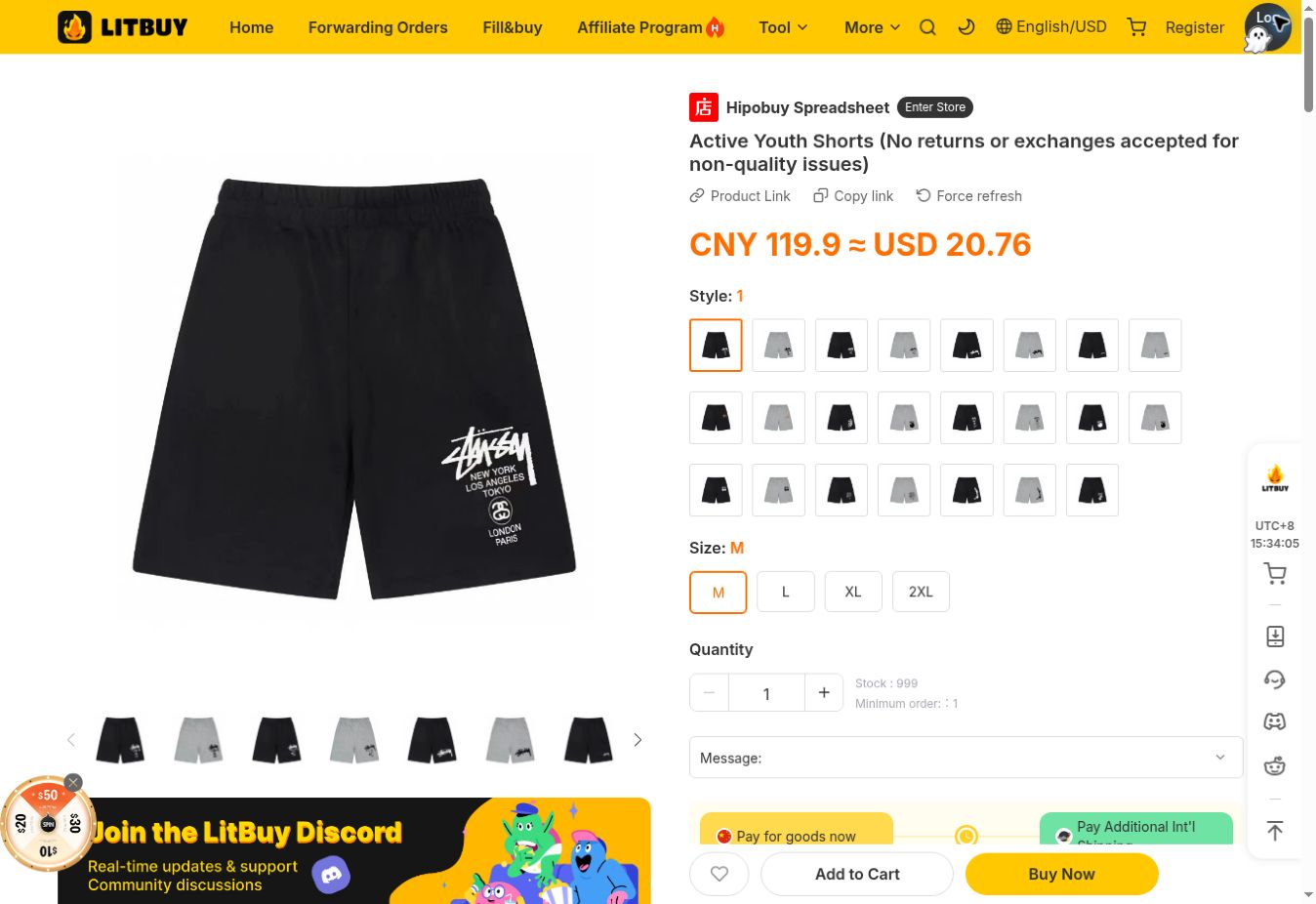
- Wähle auf QC Notes eine Kategorie und öffne die Produktdetails. Prüfe Artikel-ID und Referenzbilder und gehe über den Litbuy-Button weiter. Wähle dort Style, Size und Quantity, bevor du Add to Cart oder Buy Now nutzt.
- Vergleiche Maße mit passender Kleidung und prüfe, ob der Zielartikel stimmt. Die Shorts im Bild zeigen die Bedienung, keine Kaufempfehlung und kein verbindliches Preisangebot.
Bestellung prüfen und Artikel bezahlen
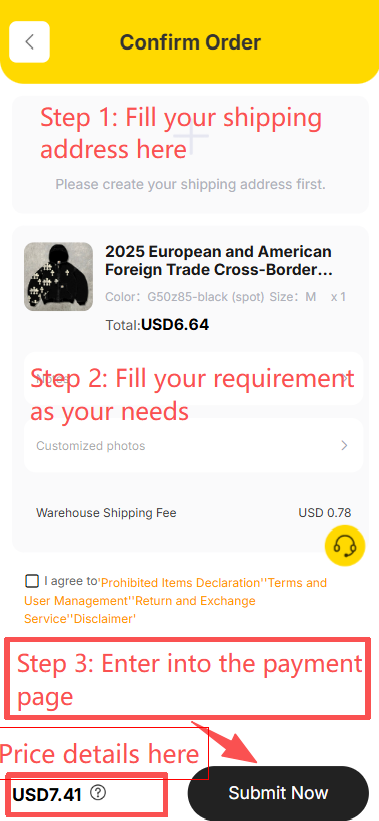
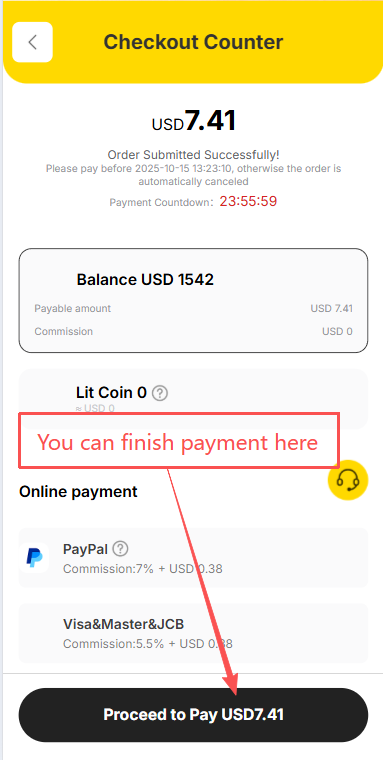
- Ergänze bei Confirm Order die angeforderte Adresse und prüfe Variante, Menge, Inlandsversand und optionale Leistungen. Sende erst danach ab. Wähle bei Checkout Counter eine verfügbare Zahlungsart und kontrolliere die Gesamtsumme vor Proceed to Pay.
- Hier bezahlst du den Wareneinkauf; internationaler Paketversand folgt später. Die gespeicherte Zwischensumme auf QC Notes ist nur ein Richtwert. Guthaben und Gebühren im Bild sind Beispiele.
Lieferung des Verkäufers zum Lager verfolgen
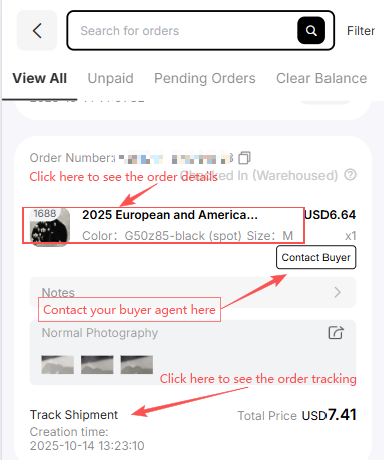
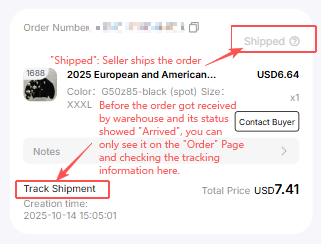
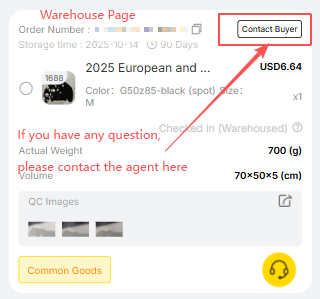
- Öffne Orders in deinem Litbuy-Konto. Die Artikelzeile führt zu Details, Track Shipment zur Inlandsverfolgung und Contact Buyer zum Einkaufsagenten. Beachte Nachrichten, die deine Bestätigung verlangen.
- Shipped kann hier nur die Lieferung des Verkäufers zum Lager bedeuten, nicht internationalen Versand. Warte auf Einlagerung und die QC-Fotos deines eigenen Artikels.
Eigene QC-Fotos im Lager prüfen
- Öffne nach Einlagerung Warehouse. Gleiche Artikel, Farbe, Größe und Menge mit deiner Bestellung ab und öffne QC Images. Prüfe sichtbaren Zustand und Maße. Fehlende Ansichten oder Abweichungen klärst du vor Versand über Contact Buyer.
- Die Referenzfotos auf dieser Website ersetzen keine Prüfung deiner Bestellung. Frage zusätzliche Fotos an, solange der Artikel im Lager liegt, und prüfe Kosten und geltende Rückgabebedingungen vor dem nächsten Schritt.
Artikel wählen und Paket erstellen
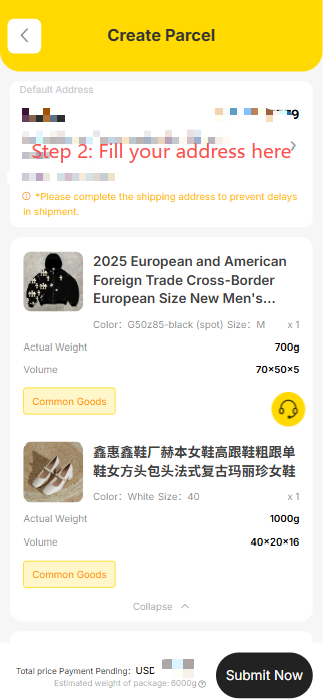
- Markiere in Warehouse die eingelagerten und geprüften Artikel und starte Create Parcel. Kontrolliere Empfängername, vollständige Adresse, Postleitzahl und Kontaktdaten. Prüfe enthaltene Artikel und Verpackungswünsche, bevor du fortfährst.
- Kombiniere nur Artikel, die zur gewählten Route passen. Gewicht, Maße, Inhalt und Ziel bestimmen die verfügbaren Leistungen; Zusammenlegen garantiert keinen günstigeren Versand.
Versand wählen und Paket bezahlen
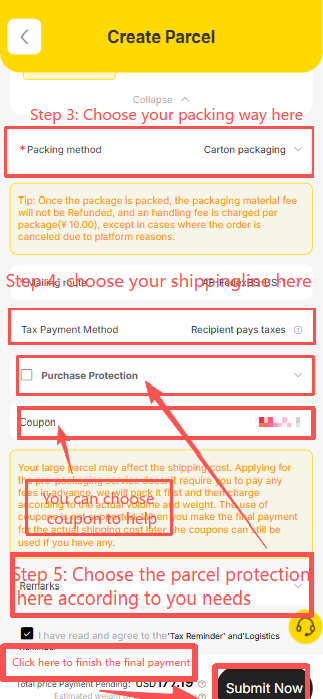
- Prüfe in Create Parcel Verpackung, Route, Steuerregelung und optionalen Schutz. Nutze gegebenenfalls einen gültigen Gutschein. Kontrolliere Endbetrag und Bedingungen des gewählten Dienstes, bevor du internationalen Versand bestätigst und bezahlst.
- Artikel- und Paketzahlung sind getrennt. Preise und Gebühren im Bild sind Beispiele. Maßgeblich sind das aktuelle Angebot im Konto, Beschränkungen und mögliche Anpassungen nach Verpackung oder endgültiger Vermessung.
Sendung verfolgen und nach Erhalt bestätigen
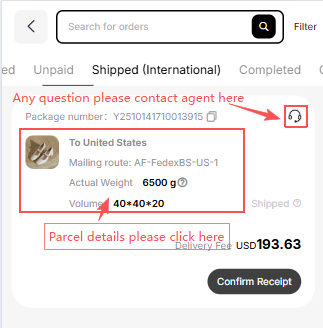
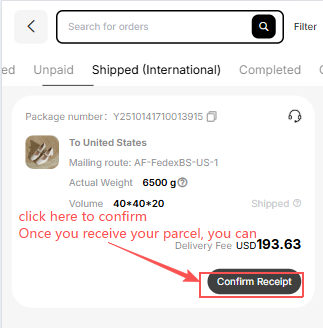
- Öffne das versandte Paket für Details und Tracking. Bei Fragen nutzt du das Supportsymbol. Prüfe nach Ankunft Verpackung, Stückzahl, Varianten und sichtbaren Zustand, bevor du Confirm Receipt wählst.
- Bewahre bei Schäden oder Fehlteilen Fotos und Verpackung auf und kontaktiere zeitnah den Paketsupport. Eine Nummer kann vor dem ersten Scan existieren; diese Anleitung verspricht keinen Liefertermin.